Excel表格怎么画线条?Excel表格边框设置与删除方法
更新时间:2026-10-04 11:40
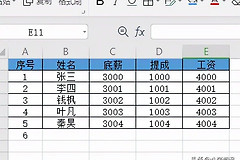
Excel表格画线应使用单元格【边框】而不是默认网格线。选中需要整理的单元格区域,在【开始】选项卡的【字体】组打开【边框】菜单,表格每格都要分隔时选【所有框线】,只强调整块数据外沿时选【外侧框线】。
Excel表格怎么画线条
1、先选准单元格范围
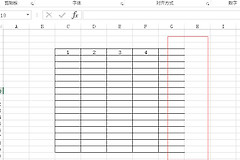
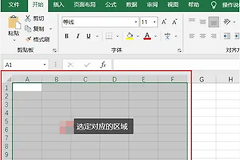
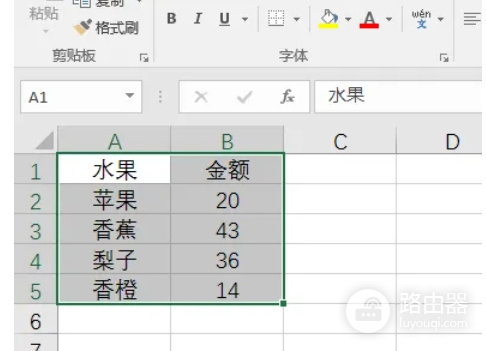
拖动鼠标选中数据区。不连续区域可按住Ctrl并选择。边框会应用到所选区域的边缘和内部,因此先选范围能避免只给一个活动单元格画线。
2、从边框菜单选择效果
在【开始】→【字体】中点击【边框】旁的下拉箭头。明细表需要每一格都有线,选【所有框线】。标题和数据之间要分隔,可给标题行加【下框线】。只保留外围轮廓则选【外侧框线】。
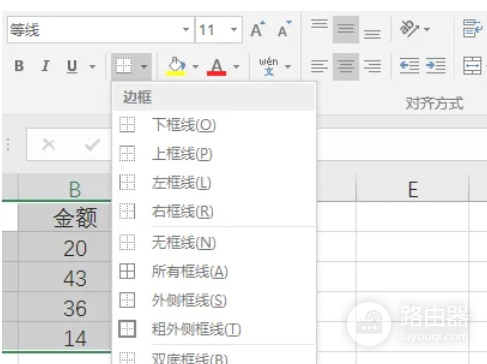
菜单打开后,点击任一预设都会立即作用于当前选择区域。看见内部横线和竖线齐全,说明【所有框线】已生效。只看见四周线条,说明选择的是外侧框线。
粗细、颜色和特殊位置这样调
预设样式不能满足时,在边框菜单选择【其他边框】,进入【设置单元格格式】的【边框】页。先在【线条】中选实线、虚线或粗线,并选颜色,最后在预览框点击上、下、左、右、内部或对角线位置。确认后,预览中点亮的位置会出现在表格里。
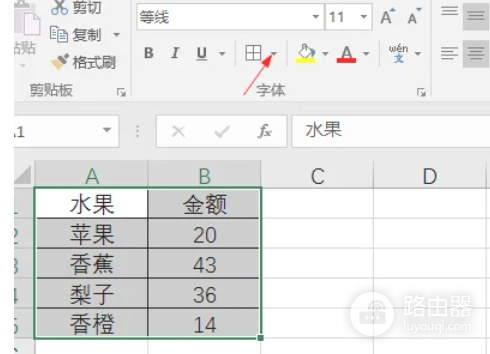
少量不规则区域可用【绘制边框】或【绘制边框网格】。前者适合补外框,后者适合连续补内部格线。画错时选择【擦除边框】点击掉多余边线。合并单元格应先合并,设置外框和需要的分隔线,避免线条在合并区域边缘断开。
画错或打印时看不到线怎么办
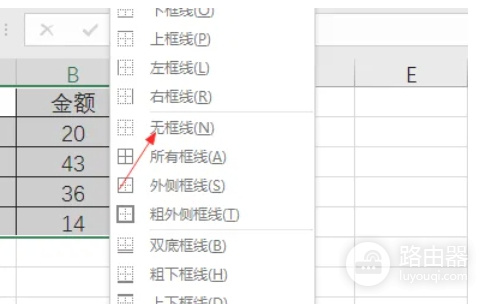
要删除已有边框,选中对应单元格,在【边框】菜单选择【无边框】,也可使用【擦除边框】只去掉某一侧。Excel的灰色网格线只是编辑辅助,不等于真正边框。希望打印、导出PDF后仍有清晰表格线,应给单元格设置边框并打开打印预览检查。
做成绩单、报价单或明细表时,可为数据区使用所有框线,并给最外层加较粗外框。合计行用上框线或双下框线区分即可。线条颜色与填充色接近时会显得像没画线,改为对比更明显的颜色后查看打印预览。