任务栏透明怎么取消?关闭Windows透明效果的方法
更新时间:2026-09-29 12:12
任务栏透明可以直接在Windows设置里关闭。打开【个性化→颜色】,把【透明效果】切换为关闭。任务栏、开始菜单和通知区域会改回更实的背景。开关改变后任务栏仍透明,再检查辅助功能或任务栏美化软件。
在个性化设置中关闭任务栏透明
1、打开个性化页面
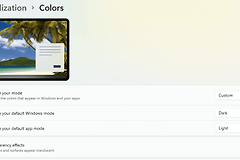
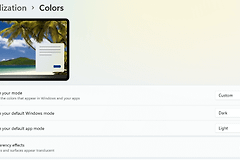
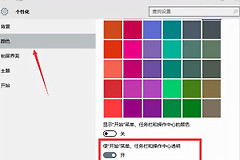
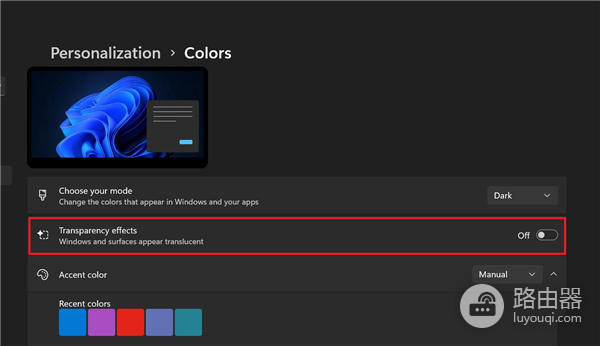
按Win+I打开设置,在左侧选择【个性化】。进入【颜色】后关闭透明效果。不同Windows版本的界面文字可能是英文【Transparency effects】或中文【透明效果】。
2、进入颜色并关闭开关
点击【颜色】,找到【透明效果】开关并切换到关闭。图中显示的【Transparency effects】为Off,就是透明效果已经取消的状态。
3、确认外观已经刷新
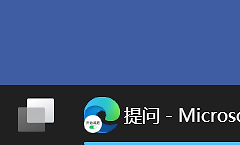
收起打开的窗口,观察任务栏是否不再透出壁纸图案。开始菜单和通知区域的背景也会随系统透明效果一起变化。外观没有马上变化,可重新打开一次设置页面确认开关仍为关闭。
颜色页面找不到开关时的替代入口
Windows 11还可以从【设置→辅助功能→视觉效果】找到透明效果开关。这个入口适合在个性化页面找不到相关选项、或希望从显示辅助功能统一调整界面效果时使用。关闭后再回到桌面查看任务栏,不要把深色主题的颜色误认为透明效果。
系统开关无效,检查任务栏美化软件
TranslucentTB、StartAllBack、ExplorerPatcher等任务栏美化工具可以单独接管透明、模糊和动态规则。系统透明效果已经关掉而任务栏仍透出壁纸,可依次这样处理:
- 在右下角通知区域退出这类程序,再查看任务栏外观是否恢复;
- 判断是软件造成后,在软件设置中关闭透明规则;
- 不再使用该软件时,从【设置→应用】卸载。
刷新任务栏并确认结果
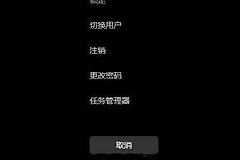
设置已经改变但任务栏没有刷新,可按Ctrl+Shift+Esc打开任务管理器,选中【Windows资源管理器】并选择【重新启动】。桌面图标和任务栏会短暂消失后重新出现,这是外壳重新加载的正常现象。
- 任务栏不再显示壁纸或窗口的透出图案;
- 【透明效果】开关重开设置后仍是关闭;
- 退出美化工具或重启资源管理器后,外观不会自动变回透明;
- 重启电脑后设置仍保留。
按系统开关、辅助功能入口、第三方工具和资源管理器刷新这个顺序检查,能快速判断是Windows设置还是外部程序控制了任务栏透明。