任务栏透明如何取消?Windows任务栏透明效果关闭方法
更新时间:2026-09-24 15:50
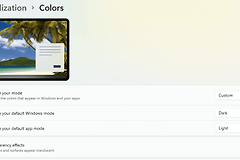
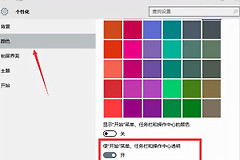
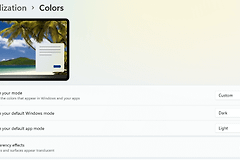
遇到任务栏透明,打开【设置】→【个性化】→【颜色】,关闭【透明效果】即可取消。这项开关会影响任务栏、开始菜单和操作中心的半透明外观,关闭后这些区域会变得更不透明。
在颜色设置中关闭透明效果
按Win + I打开【设置】,进入【个性化】和【颜色】。找到【透明效果】后将开关关闭,回到桌面查看任务栏背景。壁纸不再透过任务栏显示,说明系统设置已经生效。
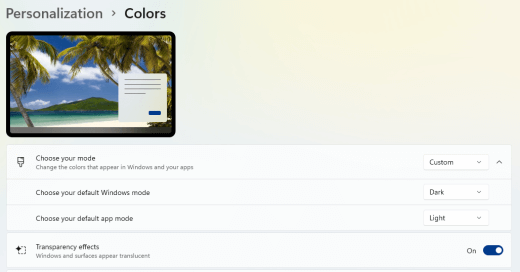
开始菜单和操作中心也会随这个设置改变外观。任务栏、开始菜单都变得更实,属于Windows关闭透明效果后的正常结果。
系统开关关闭后任务栏仍透明
第三方任务栏美化软件可以覆盖Windows的颜色设置。检查正在运行的TranslucentTB、StartAllBack、ExplorerPatcher或其他主题工具,退出它们,观察任务栏是否恢复正常。
- 在该工具设置中关闭透明、亚克力或自动应用规则。
- 从【设置】的已安装应用卸载不再使用的工具,并关闭它的自启动项。
- 按窗口或按时间生效的规则也应停用,避免任务栏样式被重新应用。
检查主题带来的外观变化
切换主题后才出现透明任务栏,可以换回Windows默认主题,并查看【颜色】中的透明效果开关。主题样式与透明效果同时调整,系统开关关闭后再处理主题或美化工具,排查会更清楚。
- 桌面壁纸、图标大小和任务栏位置不属于透明效果的控制范围。
- 单独出现异常的屏幕,先分清本机桌面与远程桌面窗口的显示环境。
- 高对比度主题改变颜色,任务栏不透明外观仍由透明效果开关决定。
透明效果关闭后会看到什么
透明效果不会改变任务栏上固定的应用、通知区域图标或窗口排列,只会让部分Windows表面不再透出桌面背景。任务栏的颜色更实后,开始菜单和操作中心的背景也更容易辨认。
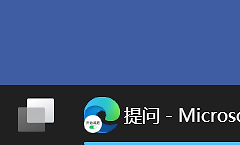
个性化页面显示开关已关闭,而任务栏仍明显透明,重点检查常驻工具、主题补丁或系统外壳软件。找不到相关程序时,注销当前账户或重启电脑,让任务栏重新加载当前Windows设置。
| 看到的结果 | 下一步 |
|---|---|
| 任务栏和开始菜单都变实 | 透明效果已取消,无需继续修改。 |
| 只有任务栏仍透明 | 退出任务栏美化工具并检查其规则。 |
| 外观没有变化 | 切换默认主题后重新查看颜色设置。 |
完成调整后注销或重启电脑,回到桌面检查任务栏背景。系统开关和美化工具覆盖都已移除,任务栏外观会保持稳定一致。