任务栏透明度怎么调?任务栏透明效果开关在哪
想让任务栏更通透,打开Windows的【透明效果】即可。它会让任务栏、开始菜单等界面表面呈现轻微透明和亚克力模糊,不会把任务栏变成完全看不见的玻璃。启用后回到桌面查看效果。界面没有变化,可检查颜色模式和第三方美化工具。
在设置里打开任务栏透明效果
1、进入颜色设置
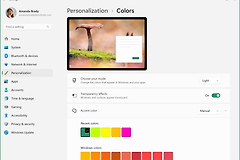
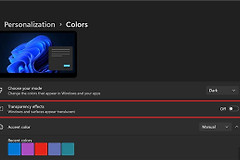
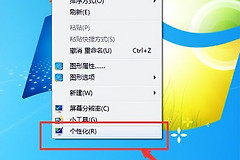
按Win + I打开【设置】,依次进入【个性化】→【颜色】。微软的颜色设置页也提供了“打开颜色设置”入口。设置顶部可以直接输入【透明效果】或【颜色】搜索。
2、打开透明效果
在【颜色】页找到【透明效果】并打开。切换后,任务栏和开始菜单会显示较轻的半透明层。关闭遮住桌面的窗口后,任务栏边缘和开始菜单的底色会更容易观察。
3、确认显示结果
打开开始菜单并移动几个窗口,任务栏底色仍应让图标和文字保持清楚。效果改变的是界面材质,壁纸不会完整透过任务栏。视觉差异很小,可换一张颜色更明显的壁纸比较。
用颜色模式调整任务栏观感
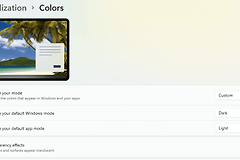
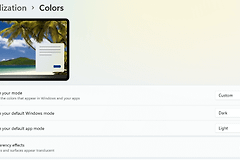
同一页的【选择模式】提供浅色、深色和自定义模式。深色模式适用于开始菜单、任务栏和操作中心。自定义模式可以把Windows模式和应用模式分开选择。任务栏颜色想更突出,可在【强调色】里让系统从壁纸取色,也可手动挑选颜色。
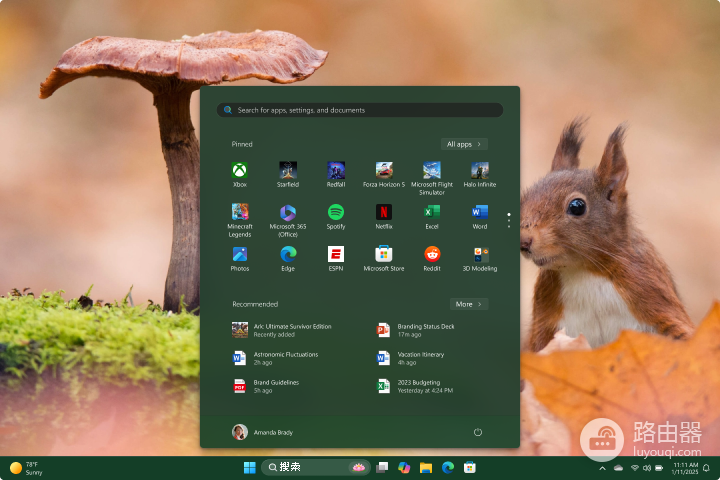
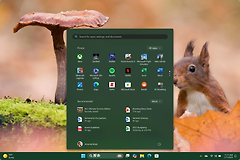
图中展示的是主题色应用到开始菜单和任务栏后的桌面状态。任务栏主题色选项只在深色或自定义Windows颜色模式下可用。浅色模式下不会出现同样的任务栏着色效果。
开关无效时这样排查
将【透明效果】关闭后重新打开,并回到桌面确认变化。任务栏仍是固定样式,可退出任务栏透明、主题替换或窗口美化软件,用系统默认主题测试。这类工具可能直接改写任务栏材质,系统自带开关未必能覆盖它们。问题持续,可重启Windows资源管理器或重新登录账户,然后检查当前账户中的设置。
完全透明、强模糊或随窗口状态变化的任务栏不属于系统自带透明效果的精细控制范围。保留系统默认设置确认基础效果正常后,再决定是否使用与当前Windows版本兼容的第三方工具。