C盘空间不足的清理方法?C盘清理后仍然不够怎么办
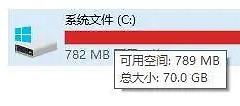
C盘满了,不要去Windows文件夹里随手删文件。打开【设置】→【系统】→【存储】,看清是临时文件、已安装应用还是个人资料占了空间,再用【清理建议】逐项处理。清理一项就回到存储页看剩余空间,够用时可以停下,避免删掉以后还要用的内容。
C盘空间不足的清理方法:查看存储占用
1、打开存储页面
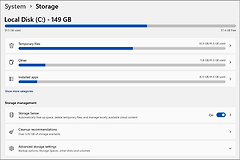
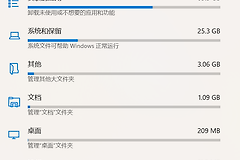
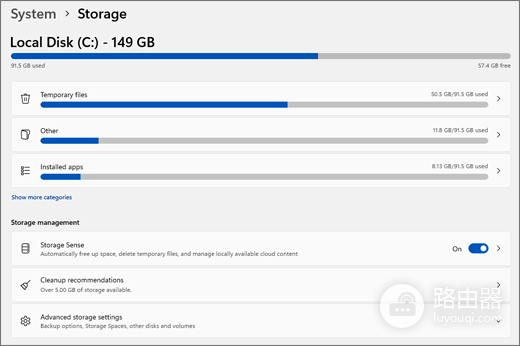
进入【设置】→【系统】→【存储】。存储页会把C盘的使用情况拆成临时文件、已安装应用和其他类别。截图为英文原生界面,其中Local Disk (C:) 对应C盘,Storage Sense是存储感知,Cleanup recommendations就是清理建议。记下占用最大的类别,后面的操作才有目标。
2、从清理建议开始
点击【清理建议】,逐个查看临时文件、大型或未使用的文件、同步到云的文件和未使用的应用。系统会显示能释放的空间。展开一个类别后,核对名称和大小,只勾选确定不需要的项目,内容核对无误后使用对应的【清理】按钮。下载目录、回收站和以前的Windows安装尤其要看清内容,资料未备份时先不要删除。
3、需要时运行磁盘清理
如果系统里没有合适的清理建议,可在任务栏搜索【磁盘清理】,选择C盘后查看可删除的文件类型。想多释放一些系统文件空间时,选择【清理系统文件】并让系统重新计算。这里同样应逐项阅读说明,确认不需要回退旧系统或保留特定文件后再提交。
让C盘不再反复变满
在【存储】页面打开【存储感知】,它可以清理不需要的临时文件和回收站项目。下载文件夹和云端文件并不会在默认情况下被随意处理,仍应按自己的保留习惯检查相关选项。存储感知适合负责日常临时文件,清理建议更适合在空间紧张时逐项复查。
- 应用体积最大:卸载确认不用的软件或游戏,不要只删除桌面快捷方式。
- 临时文件异常大:完成清理后重启一次,再观察空间是否恢复。
- 个人资料占用多:可处理下载、视频、图片和录屏文件,保留一份确认无误的副本。
C盘清理后仍然不够怎么办
照片、音乐、视频和文档往往比系统文件更容易搬走。把不常用的大文件移动到D盘、外接硬盘或已同步的云端位置,再确认文件能正常打开后删除C盘原件。以后可在【存储】的更多存储设置中修改新内容的保存位置,让新文档、图片或视频直接写入空间更充足的驱动器。C盘仍很快变满时,应回到存储分类观察哪一项持续增长,而不是反复删除不认识的系统目录。