Windows 11任务栏怎么透明?Windows 11透明效果在哪里打开?
Windows 11想让任务栏看起来更通透,使用系统自带的“透明效果”即可。它让部分窗口背景和界面表面呈现轻微透明,并附带亚克力模糊感,任务栏、开始菜单和操作中心会出现更有层次的背景。这个功能不是把任务栏变成完全看不见的玻璃,而是在保留图标与文字可读性的前提下调整外观。只需进入颜色设置打开开关,不需要安装额外软件。
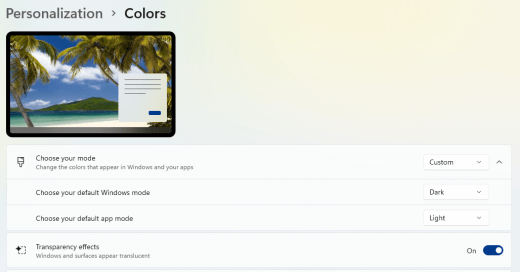
1、进入Windows 11的颜色页面
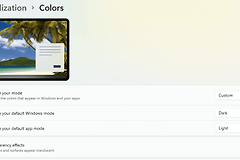
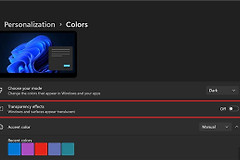
按Win+I打开设置,依次选择个性化和颜色。也可以从开始菜单打开设置后按同一路径进入。这里集中管理深色、浅色、强调色和界面外观,所以透明效果不会出现在单独的任务栏选项中。进入后向下查看显示效果相关项目,截图中的Transparency effects就是要找的开关。
2、打开透明效果并确认任务栏外观
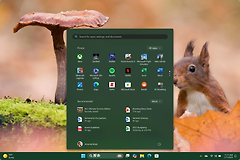
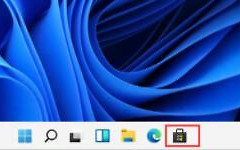
将透明效果切换为开启状态,通常无需重启即可生效。回到桌面观察任务栏和开始菜单,背景会保留颜色与柔和的模糊层,不会变成完全透明。壁纸颜色很浅时,视觉差异可能不明显。使用明暗对比更强的壁纸,或切换到深色模式后,更容易辨认这种轻微透明的变化。
3、任务栏发糊时关闭透明效果
如果任务栏、开始菜单或操作中心的图标和文字看起来发糊,回到个性化中的颜色页面关闭透明效果。微软说明,关闭后这些区域会更不透明,项目也更容易识别。这个操作不会移除已固定的图标,不会删除通知或改变应用设置,只会恢复更清晰的界面背景。关闭后检查常用图标和通知区域,按自己的可读性需求决定是否保留。
若切换后暂时没有看出不同,先退出设置窗口并回到桌面比较任务栏背景。不要把壁纸本身的明暗误认为透明开关失效,透明效果改变的是Windows系统表面的显示方式。可以在开启和关闭两种状态间切换一次,观察开始菜单与任务栏的差别。只想用原生功能时,保持开关开启已经足够。追求完全透明、动态材质或跟随壁纸变化的效果,属于第三方定制工具的范围,需要另外考虑兼容性和后续更新。
完成设置后建议日常打开几个常用窗口确认效果。任务栏图标、系统托盘和开始菜单都能正常看清,说明当前外观适合继续使用。若长时间工作时觉得背景干扰视线,随时按相同路径关闭开关即可,系统会立即回到更不透明的显示状态,不需要重装驱动或修改注册表。这个选择可以随时切换。