Win10按Win+G没反应怎么办?按顺序恢复Xbox游戏栏
Win10按Win+G没反应,打开一个普通应用窗口后再按一次。Xbox游戏栏面向游戏和应用窗口,空白桌面没有面板并不代表功能损坏。应用窗口里仍打不开,就从游戏栏开关、应用状态和键盘热键依次排查。
Win10按Win+G没反应先检查游戏栏
按Win+I打开设置,进入【游戏】→【游戏栏】或【Xbox Game Bar】。查看“使用游戏栏录制游戏剪辑、屏幕截图和广播”一类的总开关是否已开启。不同Win10版本会略改页面文字,目标都是找到Xbox Game Bar的启用项。
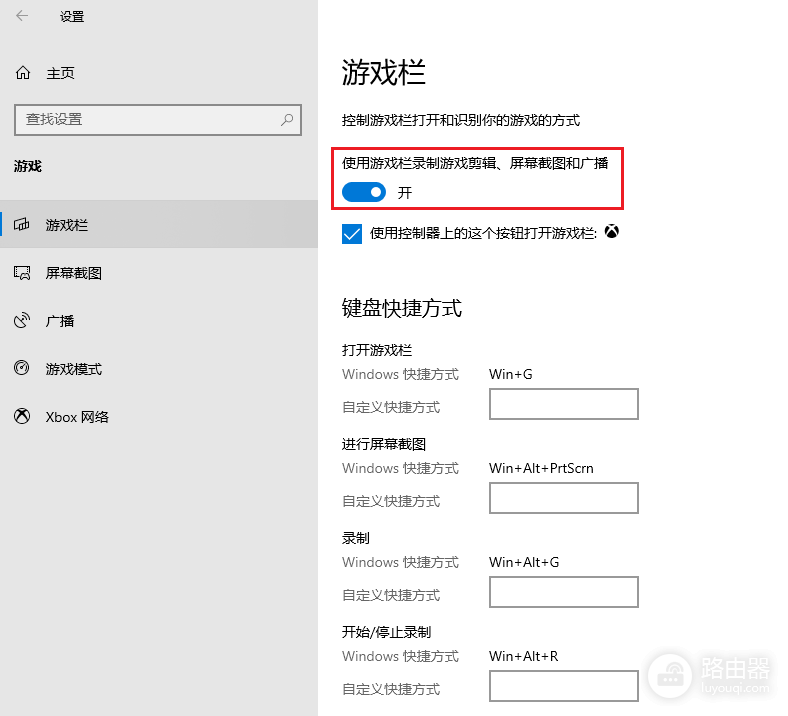
开关开启后,启动Edge、播放器或游戏等普通应用并按Win+G。出现包含捕获、音频和设置按钮的覆盖层,说明快捷键已经恢复。只有空白桌面没有反应而应用窗口正常,直接按需要录制应用即可。
应用或热键异常分别处理
从开始菜单搜索【Xbox Game Bar】并打开它。应用闪退、空白或根本找不到,可进入【设置】→【应用】→【已安装的应用】,找到Xbox Game Bar后使用“修复”。修复完成后重启电脑,再测试Win+G。问题仍在,可在Microsoft Store重新安装Xbox Game Bar。
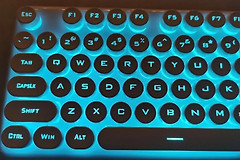
- Windows键本身无法打开开始菜单,检查键盘的Win Lock、游戏模式和Fn锁定。
- Windows键正常而Win+G无效,退出录屏工具、显卡覆盖层、键盘宏程序和远程控制软件后测试。
- 退出某个程序后恢复正常,就在该程序里更换热键,不必关闭Xbox游戏栏。
用录制结果判断下一步
Win+G能稳定唤出面板后,打开要录制的应用,在捕获区域点录制按钮,或按Win+Alt+R开始和停止录制。录制时会显示状态提示,结束后应看到保存提示。这一步能区分快捷键失效和捕获功能失效。
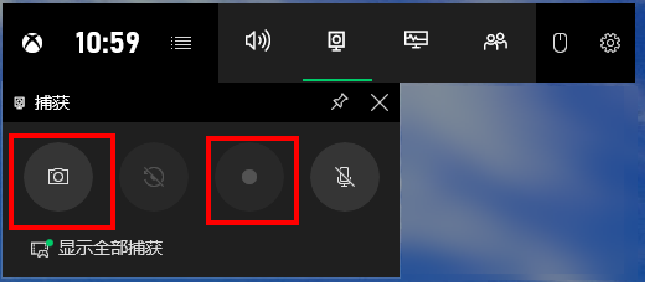
面板能打开而录制按钮不可用,换到普通应用窗口测试,避开空白桌面、文件资源管理器和受保护内容。外接键盘能用,检查原键盘驱动和游戏模式。两把键盘都无效,继续修复或重装Xbox Game Bar。
单位电脑的开关变灰或会自动关闭,往往受组织策略管理,应联系管理员了解限制。最终以应用窗口中的Win+G能否稳定显示游戏栏为准,再用Win+Alt+R复测录制。
排查过程中保留一个简单记录会更省时间。写下当前测试的是哪个窗口、Win+G是否出现覆盖层、Xbox Game Bar能否从开始菜单启动,以及退出哪一个后台程序后状态发生变化。这样重新安装应用或切换键盘后,可以直接比较前后的结果,不会把窗口限制、热键冲突和应用故障混在一起。录制恢复后也可查看【视频】中的【Captures】文件夹,确认生成的文件和停止录制的提示一致。完成操作后关闭并重新打开目标应用,再按一次Win+G,能验证覆盖层并非只在刚启动时偶然出现。这个测试也能排除单个窗口短暂卡死造成的假象。