Windows 10任务栏透明效果怎么开?Windows 10任务栏颜色怎么设置
更新时间:2026-10-28 18:18
Windows 10任务栏没有单独的透明度数值可调,系统通过【设置】→【个性化】→【颜色】里的【透明效果】开关控制半透明外观。打开后,任务栏、开始菜单等表面会带一点背景透出的层次感。开关打开后仍看不出变化,可换一张颜色和细节更明显的壁纸,回到桌面观察任务栏边缘。
Windows 10任务栏透明效果怎么开
1、进入颜色设置
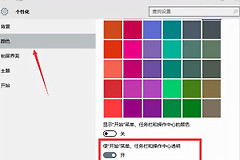
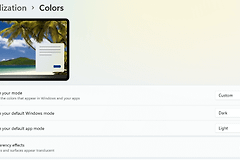
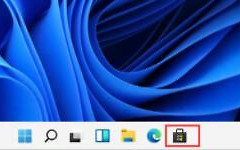
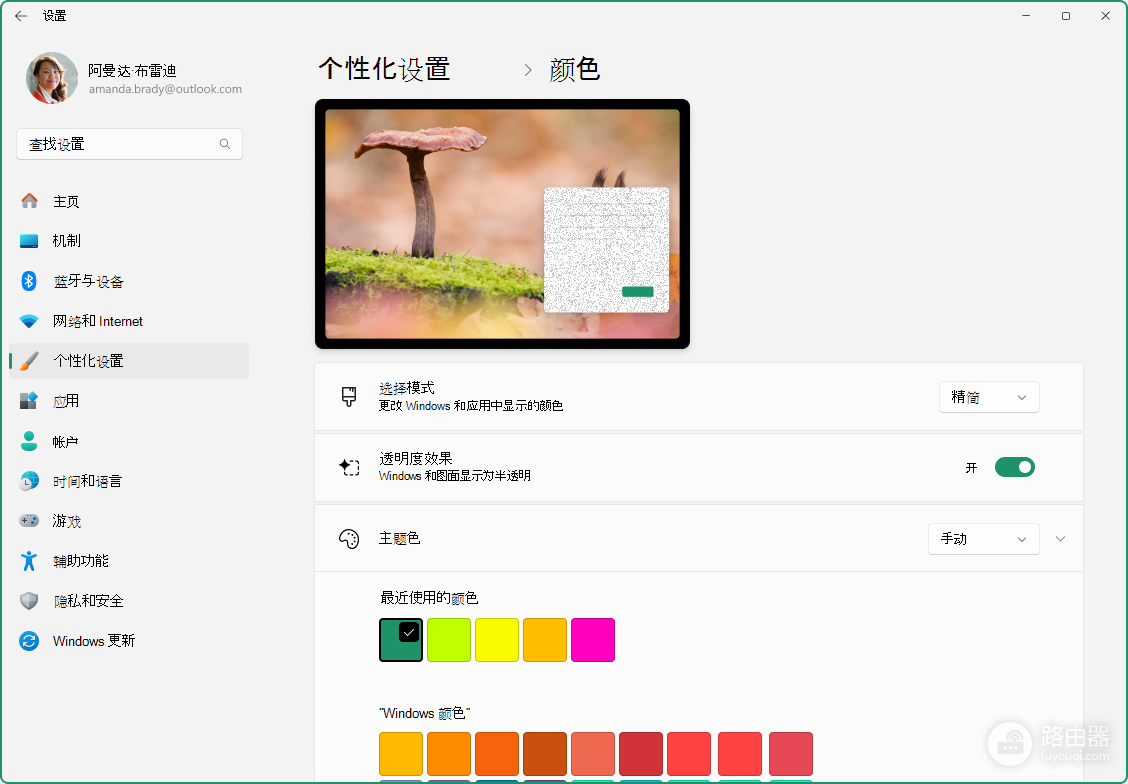
按Win键后搜索并打开【设置】,进入【个性化】→【颜色】。这一页同时管理Windows的颜色模式、主题色和透明效果,不必单独寻找任务栏设置。
2、打开透明效果
找到【透明效果】后将开关打开,返回桌面查看任务栏。它提供的是轻度透明和模糊感,背景不会像玻璃一样完全透出。打开开始菜单一并观察更容易判断,因为开始菜单与任务栏应呈现相近的视觉层次。
3、确认实际是否生效
深色壁纸或单一色背景会让变化不明显。临时换成明暗对比更强的图片,或在浅色、深色模式之间切换后观察任务栏。只改主题色不会开启透明效果,两个选项需要分别确认。
颜色模式和主题色会改变什么
颜色模式决定系统界面的基础明暗,主题色则能让开始菜单、任务栏和操作中心呈现更明显的个人风格。微软的颜色设置也说明,任务栏显示主题色需要选择深色或自定义的Windows颜色模式。图中的设置页展示了主题色与任务栏外观之间的关系,不同Windows版本的页面排布可能略有不同。
想让透明背景看起来更清楚,可选择适合桌面的颜色模式,并挑与壁纸不冲突的主题色。主题色过深时,透明带来的层次感可能不容易察觉。任务栏图标和文字始终应保持清晰,不能只追求更暗或更亮的效果。
排查任务栏透明效果开关和显示偏弱
- 重新关闭并打开【透明效果】,退出并重新登录Windows,观察任务栏和开始菜单是否一起变化。
- 关闭会修改桌面外观的美化工具,检查是否恢复系统默认效果。
- 高对比度主题和其他简化显示的辅助功能会削弱界面效果,恢复普通主题后测试。
系统自带透明效果适合希望稍微透出桌面背景的场景。接近完全透明或更强的毛玻璃效果需要兼容当前Windows 10版本的外观工具,安装前应记录原有主题设置。开始菜单闪烁、任务栏消失等异常说明工具与系统外观存在冲突,应退出该工具并恢复系统自带的透明效果。