Win11任务栏无法透明怎么办?任务栏纯黑且透明效果失效解决方法
更新时间:2026-03-25 15:46
Windows 11任务栏如果出现纯黑且无法透明的现象,通常与系统内置的“透明效果”开关状态或显卡驱动的DWM(桌面窗口管理器)渲染异常有关。在专业版或预览版系统中,如果尝试了多种第三方透明插件依然无效,往往是因为系统底层的半透明渲染层(Mica或Acrylic效果)由于硬件加速失效而进入了退化模式。

执行显卡驱动的清洁安装并检查系统视觉效果设置是恢复任务透明的最佳方法。
1. 开启系统内置透明效果
在尝试第三方工具前,必须保证Windows 11自带的透明渲染逻辑已处于激活状态。如果系统全局透明被禁用,任何插件都无法强制接管渲染任务。
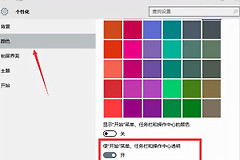
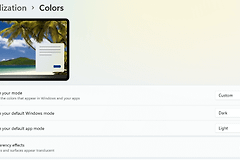
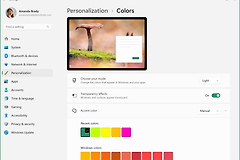
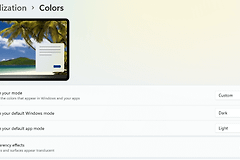
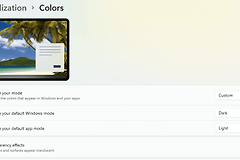
1、检查路径:打开“设置”->“个性化”->“颜色”。
2、激活开关:保证“透明效果”选项已开启。

3、辅助检查:前往“设置”->“辅助功能”->“视觉效果”,确认此处的“透明效果”同步开启。
2. 显卡驱动清洁安装
任务栏显示为“纯黑”且无法变色,通常是由于显卡驱动无法正常支持DirectComposition渲染。对于NVIDIA用户,如果手动剔除了一些组件,可能会导致透明层无法渲染。
1、使用DDU工具卸载:下载Display Driver Uninstaller (DDU) 彻底清理现有的显卡驱动残留。
2、重新安装驱动:从显卡官网下载适配当前系统版本的驱动程序。
3、自定义安装建议:安装时选择“自定义”,并保证勾选所有组件。如果是NVIDIA显卡,不要取消勾选3D Vision等相关渲染项,这些组件有时会影响系统的3D效果层表现。