PPT背景图片无法删除的背景、母版和普通图片排查
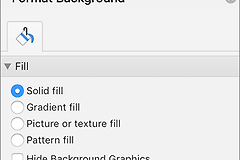
PPT背景图片不能删除,先不要对着图片反复按Delete。它可能是当前页的背景填充、幻灯片母版里的元素,也可能只是被组合起来的普通图片。点击页面空白处打开【设计】→【设置背景格式】,能看到【图片或纹理填充】就按背景处理。图片对象不在当前页时,转到母版或选择窗格定位。
PPT背景图片不能删除的原因
切换几页幻灯片观察。当前页独有的图可能是当前页背景或普通对象。每页都出现、换版式后仍跟着出现的图,应检查母版。普通编辑视图中选不到的元素,不等于文件损坏,往往只是所在层级不同。
- 点击图片能出现缩放控制点:它是普通对象,可直接删除或从【开始】→【选择】→【选择窗格】中定位。
- 页面空白处右键能打开背景设置,且面板显示图片填充:它是背景。
- 同一图会随版式出现:进入【视图】→【幻灯片母版】检查顶部母版和对应版式。
把图片背景改为纯色填充
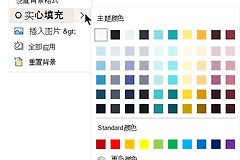
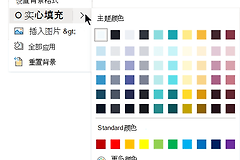
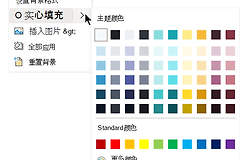
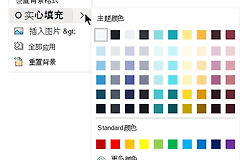
选中要处理的幻灯片,在【设计】选项卡中打开【设置背景格式】。微软的背景设置入口如图所示。右侧面板显示【图片或纹理填充】,就在【填充】中改选【纯色填充】,并从颜色库选择白色或演示文稿需要的颜色,当前页背景会被替换。

关闭面板后,修改只保留在当前页。整套PPT都要移除同一背景,再点击【全部应用】。这个区别很重要:标题页、章节页和内容页经常使用不同背景,一次批量应用会覆盖原本正确的页面效果。
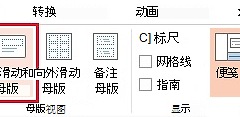
进入母版视图:按层级定位图片
点击【视图】→【幻灯片母版】,左侧最上方是主母版,下面缩进的缩略图是不同版式。图片放在主母版中,使用该母版的多个版式都会继承。只放在某个版式中,只会影响采用该版式的页面。选中图片后删除,再点击【关闭母版视图】回到普通视图查看结果。
有时不必删除母版图片。只想让某一页暂时不显示它,可在该页的背景设置中使用【隐藏背景图形】。保留公司Logo或页脚的页面,使用这个选项比直接修改母版更合适。改完母版后浏览左侧缩略图,确认封面和内容页没有丢掉需要保留的模板元素。
用选择窗格:检查组合与占位符
选择窗格会列出图片、形状和组合对象。通过眼睛图标逐个隐藏,能够确认哪个对象正是页面上的背景图。图片与文字、图标被组合后,取消组合再删除其中的图片。图片在占位符里,可用更换图片或恢复版式处理。
处理结束后另存一份文件并重新打开检查。投影、打印或导出PDF仍出现旧图,往往说明某些幻灯片使用了另一套版式,或演示文稿中还有隐藏页和重复页。按缩略图逐页核对版式,能比继续在同一页上尝试删除更快找到遗漏的位置。