C盘满了清理了还是满的怎么办?C盘空间怎样定位持续占用
C盘清理后仍然满,不要手动删除Windows文件夹里的内容。打开【设置】→【系统】→【存储】,查看【已安装的应用】【临时文件】【系统和保留】分别占了多少空间。空间会反复下降,说明下载、同步、更新或缓存任务仍在持续写入,应找到增长最快的类别再处理。
C盘清理后还是满,查看存储分类
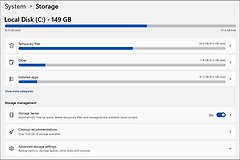
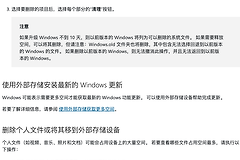
存储页面把磁盘用量按应用、临时文件和系统保留等类别拆开。记录C盘当前可用空间,逐项打开占用异常的类别。不要只看文件资源管理器里的几个常用文件夹,因为系统文件、应用数据和同步缓存可能不会出现在那里。
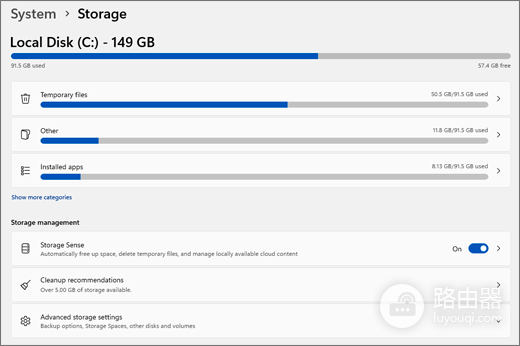
上图是Windows的存储设置入口。点击【显示更多类别】后,可以进一步判断空间主要来自系统保留、大型应用,还是个人文件。清理一项内容后回到这里复查可用空间。数值很快回落,检查对应软件是否仍在下载或同步。
按类别处理持续占用
1、临时文件和回收站
打开【临时文件】或【清理建议】,逐项确认可删除内容。下载文件夹、回收站和以前的Windows安装都可能占用较大空间,但下载目录里也可能有安装包和工作文件。需要保留的文件移到其他盘后执行清理。
2、应用和缓存
在【已安装的应用】中按大小查看,很少使用的大型游戏、开发工具或重复软件可通过卸载入口移除。网盘、浏览器、聊天和剪辑软件的缓存也常常持续增长,应在软件设置里检查下载位置、离线文件和缓存位置,改到容量更大的数据盘。
3、系统和保留空间
系统会保留一部分空间给临时文件、缓存和更新。这里异常大,可以正常重启并等待正在进行的更新结束,然后重新查看分类。不要直接删除C盘下不认识的系统目录。系统更新、组件和恢复文件应通过Windows提供的存储或清理入口处理。
让C盘不再很快变满
- 开启存储感知,让系统定期处理不需要的临时文件和回收站内容。
- 把新下载的安装包、照片、视频和项目文件保存到其他磁盘,不要长期堆在桌面和下载文件夹。
- 完成迁移后,在软件内确认新路径,避免原位置仍保留副本或被同步程序再次下载。
- 记录清理后的可用空间。某个目录每天持续增加,优先检查该软件的下载任务、缓存和日志。
所有分类都正常而C盘容量本身长期不足,反复清理只能暂时缓解。大型应用和个人数据应迁移到其他磁盘,必要时再考虑扩容系统盘。未知目录反复写入或空间异常下降,保留目录信息并完成安全扫描,再决定是否处理。