电脑黑屏时间怎么设置?Win11和Win10修改屏幕关闭时间
更新时间:2026-10-31 08:21
电脑闲置后自动黑屏,在电源设置中分别调整【关闭屏幕】和【睡眠】时间。前者只让显示器熄灭,移动鼠标或按下按键即可亮回。后者会让整台电脑进入低功耗状态,下载、远程连接或正在运行的任务可能因此暂停。两项都在电源设置里,不能只改其中一个。
电脑黑屏时间怎么设置
1、进入电源设置
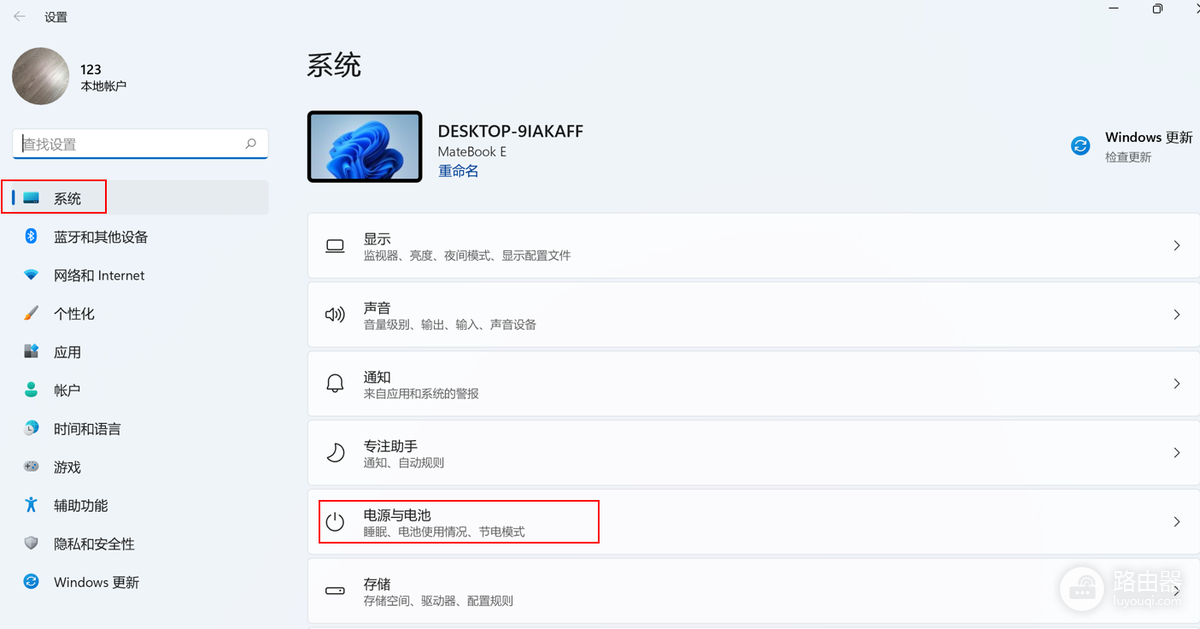
Win11按【Win+I】打开设置,进入【系统】→【电源和电池】,展开【屏幕、睡眠和休眠超时】。笔记本会把【使用电池电源后】和【接通电源后】分开列出,平时插电办公就改接通电源这一行,外出使用时再检查电池这一行。
2、分别选择屏幕关闭和睡眠时长
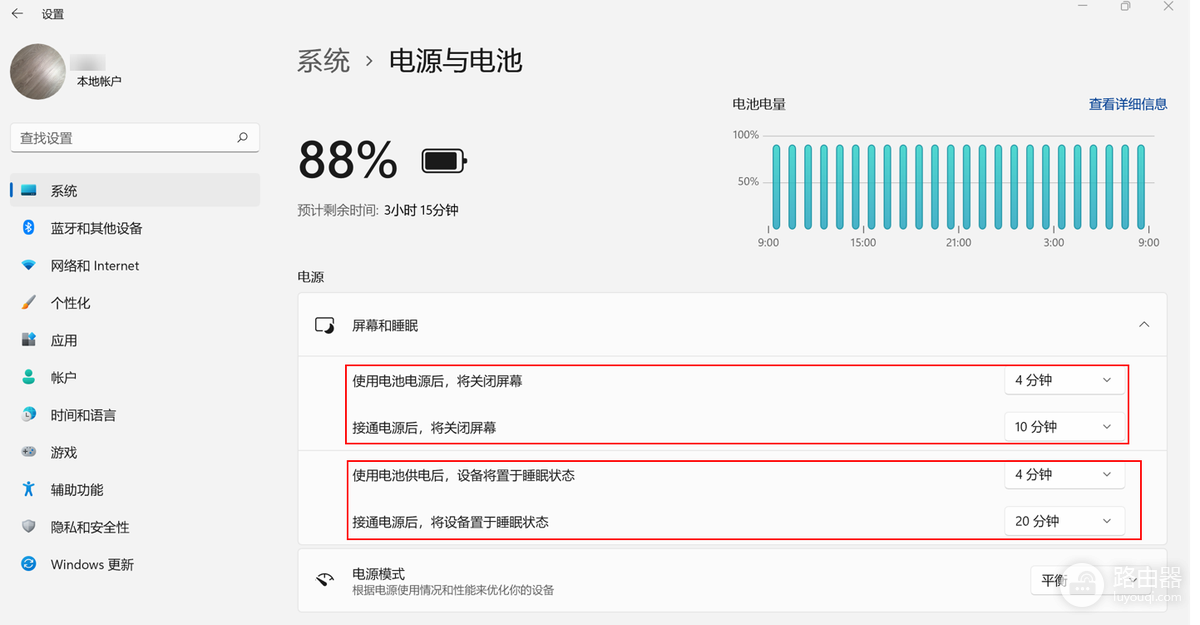
在【屏幕和睡眠】区域,把【关闭屏幕】后的下拉菜单改成自己需要的分钟数,再查看【使设备进入睡眠状态】的时长。需要让电脑继续执行下载、投屏或远程任务时,睡眠时间应比屏幕关闭时间更长。改完不用额外保存,离开电脑测试一次即可。
Win10的入口是【设置】→【系统】→【电源和睡眠】。页面同样把屏幕关闭和睡眠分开,按电池与外接电源的使用状态选择时长。台式机通常只显示接通电源相关的设置。
屏幕熄灭、锁屏和睡眠怎么区分
| 看到的现象 | 要检查的位置 | 正常恢复表现 |
|---|---|---|
| 画面熄灭,程序仍在运行 | 关闭屏幕时间 | 移动鼠标或按键后立即亮屏 |
| 回到电脑需要输入密码 | 锁屏与登录选项 | 验证账户后回到原来的桌面 |
| 下载或远程任务暂停 | 睡眠和休眠时间 | 唤醒后再确认任务是否继续 |
这里最容易混淆的是第一行和第三行。屏幕关闭只是显示画面不亮,电脑本身仍可工作。睡眠会降低整机活动,网络任务是否继续还会受设备和软件影响。设置时要先确定自己要解决的是“别太快熄屏”,还是“不要让电脑过早休眠”。
改完后仍然黑屏,判断是不是设置问题
长时间不碰电脑后才黑屏,先检查这些电源选项。正在打字、看视频或移动鼠标时画面突然消失,改超时设置往往无效,应另行检查显示器、连接线、显卡驱动或供电状态。
外接显示器还有自己的节能定时。Windows时间已经拉长但外屏仍然先熄灭时,打开显示器实体按键菜单,查看自动待机、节能或无信号关机等项目。笔记本则要再确认当前到底是在用电池还是接通电源,避免只改到另一套时长。