win11开机提示页面文件配置问题怎么办?虚拟内存无法移动解决方法
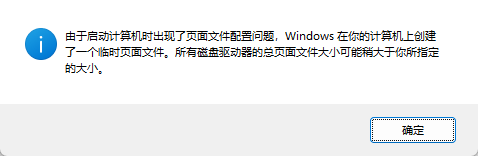
当win11启动时弹出“由于启动计算机时出现了页面文件配置问题,windows在你的计算机上创建了一个临时页面文件”的警告,通常意味着系统无法读取你手动设置的虚拟内存文件(pagefile.sys)。这种情况多见于用户尝试将虚拟内存从C盘搬迁到其他分区,但因权限冲突、磁盘未就绪或注册表路径残留导致系统无法挂载指定文件,通过重构注册表控制链并清理底层占用可彻底解决此报错。
一、重置所有驱动器的页面文件
如果手动设置无效,最直接的方法是先强制清除所有磁盘的页面文件锁定状态,让windows恢复自动管理。
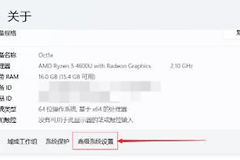
1、右键点击“此电脑”选择“属性”,进入“高级系统设置”。
2、在“高级”选项卡下的“性能”栏点击“设置”。
3、切换到“高级”选项卡,点击虚拟内存部分的“更改”。
4、取消勾选“自动管理所有驱动器的页面文件大小”。
5、依次选中每一个盘符(C、D、E等),全部勾选“无分页文件”并点击“设置”。
6、确认所有盘符右侧都显示“无”后,点击确定并重启电脑。
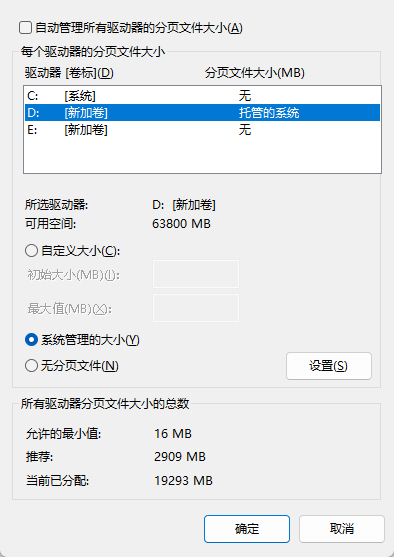
二、清理注册表中的异常路径
当图形化界面设置失效时,通常是因为注册表中的 PagingFiles 项记录了不存在的路径或错误的权限信息。
1、按下Win + R键,输入regedit并回车打开注册表编辑器。
2、在地址栏粘贴并定位到以下路径:
HKEY_LOCAL_MACHINE\SYSTEM\CurrentControlSet\Control\Session Manager\Memory Management3、在右侧找到名为ExistingPageFiles的多字符串值,检查其指向的路径是否为你想要搬迁到的位置。
4、找到 PagingFiles 值,双击打开。如果里面有多个复杂的路径,建议将其内容清空,仅保留默认的 c:\pagefile.sys 0 0(表示由系统管理C盘)。
5、重启电脑,观察报错是否消失。
3. 处理磁盘权限与隐藏属性
如果D盘或其他非系统盘权限设置过于严格,windows账户在启动早期无法在该盘符写入文件,就会触发此报错。
1、你存放页面文件的磁盘分区格式为NTFS。如果磁盘是FAT32格式,将无法支持大容量的页面文件,必须转换为NTFS。
2、检查磁盘根目录下是否有一个隐藏的、受保护的pagefile.sys。如果搬迁失败且该文件损坏,系统会因为无法覆盖此文件而报错。
3、在管理员终端输入以下指令,强制赋予系统对目标盘根目录的操作权:
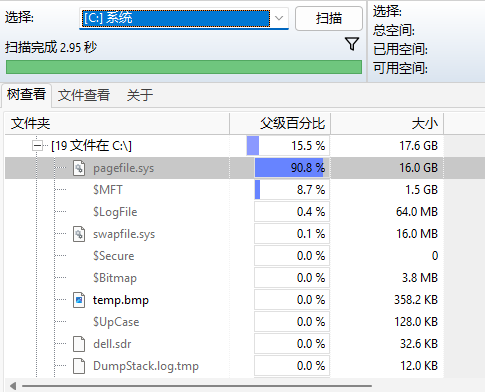
icacls D:\ /grant "SYSTEM:(OI)(CI)F"此操作让系统账户拥有对D盘完全控制权。页面文件放在C盘(SSD)对系统性能提升最大,除非C盘空间严重不足,否则不建议将其跨盘迁移。
4. 强制执行文件系统扫描
有时磁盘扇区损坏或文件系统逻辑错误会导致 pagefile.sys 无法被正常读写。
1、点击开始菜单,搜索“命令提示符”,以管理员身份运行。
2、输入以下指令并按回车:
chkdsk c: /f3、系统会提示在下次重启时检查,输入 y 并重启电脑。如果你的页面文件设在D盘,请将命令中的 c: 换成 d:。
通过这种方式修复磁盘索引错误后,再重新执行第一步的虚拟内存搬迁操作,通常就能成功应用设置而不再弹出提示。