win11无法保存通行密钥怎么办?passkey存储失败修复教程
更新时间:2026-04-16 09:12
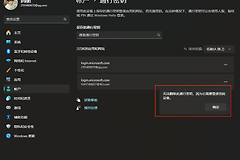
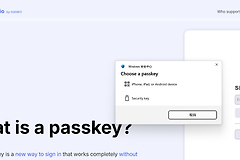
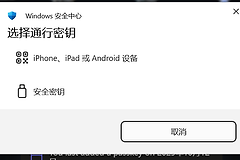
windows 11在保存通行密钥(Passkeys)到本地设备时,如果遇到系统组件调用失败或安全验证冲突,会导致验证器无法正常拉起。这种现象通常表现为在网页或应用中尝试创建密钥时,系统弹窗报错或点击无响应,直接影响用户摆脱密码的登录体验。

执行系统文件修复或通过覆盖安装重置安全模块是打通数据存储链路最有效的手段。
一、执行系统组件完整性修复
如果通行密钥存储失败是由于windows安全中心相关文件受损引起的,可以利用内置工具进行扫描与自动修复。
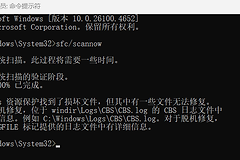
1、点击任务栏“搜索”,输入cmd,选择“以管理员身份运行”。
2、输入以下指令并按回车:
sfc /scannow3、等待进度条完成,如果提示修复了损坏文件,请重启电脑再次尝试保存密钥。
二、通过覆盖安装刷新windows文件
当常规修复指令无法解决深层的安全验证器故障时,进行“就地升级”(In-place Upgrade)可以在不删除任何个人文件和应用的前提下,彻底刷新系统核心组件。
1、下载对应版本的windows 11 ISO镜像文件。
2、双击挂载镜像,运行文件夹内的 setup.exe 程序。
3、在安装引导中,需要勾选了“保留个人文件和应用”。
4、此操作会覆盖掉可能导致通行密钥功能崩溃的损坏注册表项及系统动态链接库。
三、检查Windows Hello设置状态
通行密钥高度依赖windows Hello框架。如果生物识别或PIN码出现逻辑挂起,此功能也会失效。
1、打开“设置”>“账户”>“登录选项”。
2、尝试临时删除PIN码并重新设置。
3、“为了提高安全性,仅允许对此设备上的Microsoft账户使用Windows Hello登录”选项处于开启状态,以激活完整的安全密钥管理接口。
在进行系统重装或覆盖安装前,务必对重要数据进行备份。这种覆盖安装的方式不仅能解决通行密钥的存储问题,还能一并处理系统内部隐藏的权限偏移或组件挂起问题。