共享打印机如何删除?共享打印机怎样取消共享
更新时间:2026-09-16 11:44
删除共享打印机要先分清电脑角色。客户端删除的是本机保存的连接,共享主机取消的是向网络提供打印机的权限。自己的电脑不再使用这台设备,可以直接移除连接。所有电脑都不应再添加这台设备,就在共享主机关闭共享。
共享打印机如何删除
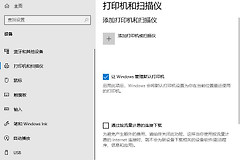
打开【设置】→【蓝牙和设备】→【打印机和扫描仪】,选中目标共享打印机后使用【删除】。设备会从本机打印列表消失,新的任务也不会继续发送到这台网络打印机。
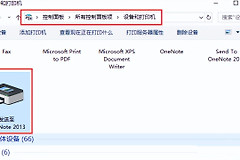
控制面板的【设备和打印机】同样可以处理。删除前核对打印机名称或网络路径,避免误删本地USB打印机。打印队列存在文档,先取消任务再移除设备。
- 重新打开办公软件,打印菜单不再列出旧设备,说明本机连接已清理。
- 客户端移除共享打印机不会影响主机上的本地驱动和USB连接。
- 其他客户端保留自己的打印机列表,需要分别删除旧连接。
共享打印机怎样取消共享
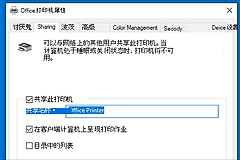
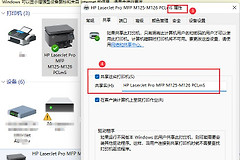
主机还要本地打印,不必卸载驱动。打开目标打印机的【打印机属性】→【共享】,取消【共享此打印机】并应用设置,即可停止把它提供给网络。
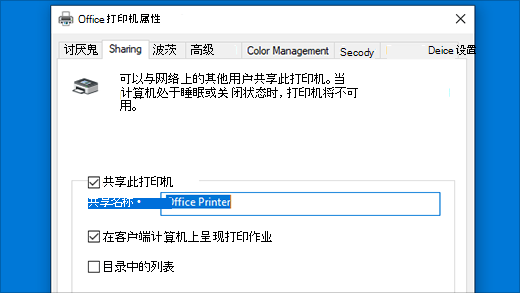
图中是打印机属性的共享页。勾选框控制共享状态,旁边的共享名称用于其他电脑添加网络打印机。共享关闭,客户端的旧图标可能暂时保留,但新任务会失败,应在各自电脑上删除旧连接。
删除后怎样确认没有残留
- 重新打开打印机列表,目标图标已经消失。
- 检查打印队列,队列没有停留的文档。
- 软件仍显示旧设备,关闭并重新打开软件,让它重新读取系统打印机列表。
删不掉或又自动出现怎么办
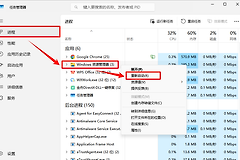
打印队列占用,取消任务并重启打印后台处理程序,再执行删除。学校或企业电脑的打印机可能由管理员策略自动部署,系统会按统一配置恢复设备。
- 设备再次出现,记录打印机名称和出现时间,请管理员调整部署规则。
- 重新使用共享打印机,主机需开机、网络可访问且共享已开启,再通过共享名称添加。
- 主机关闭共享而仍需要打印,应改用本地连接或新的网络打印路径。