设备管理器快捷键无法输入怎么办?这样打开和排查
设备管理器快捷键无法输入,不要一直重复按组合键。可用开始菜单搜索【设备管理器】并打开它,随后判断问题出在Win+X这一组合、Windows键或X键,还是键盘本身。设备管理器没有必须依赖的单独快捷键,鼠标和搜索入口能正常打开,就可以继续处理实际硬件问题。
不用快捷键也能打开设备管理器
点击开始按钮,输入“设备管理器”,从搜索结果打开,是最直接的替代办法。微软的Windows快捷键说明中,Win+X打开的是快速链接菜单,效果相当于右键点击开始菜单。因此组合键失效,右键开始按钮同样可以作为入口。还能使用【Win+R】输入 devmgmt.msc 并回车,不过Windows键本身失效时不必卡在运行窗口,直接用鼠标搜索即可。
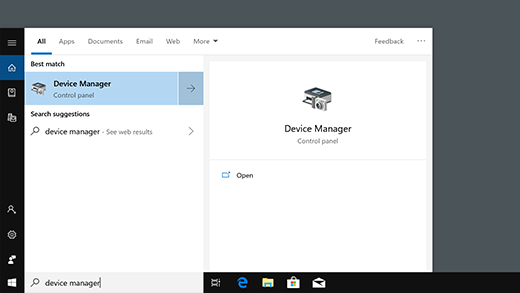
图中展示了在开始菜单搜索Device Manager的结果。搜索成功说明设备管理器本身可以正常启动,后续要检查的是热键和键盘输入,而不是重复重装设备管理器。
分清是组合键失效还是键盘不能输入
单独按一次Windows键。开始菜单不弹出,可能是键盘的Windows键被锁定、远程桌面没有把按键传给本机,或某个键盘工具拦截了热键。Windows键能用、Win+X没反应,在记事本里按X测试单键:X不能输入,先看键盘连接。X能输入可关闭键盘映射、录屏或游戏软件后重新测试组合键。
外接USB键盘可以换一个接口,无线键盘要留意电源、电池、接收器或蓝牙连接。微软也建议把异常设备接到另一台电脑测试:另一台电脑同样不能工作,更像是硬件或连接问题。能工作则回到这台电脑处理驱动和系统设置。
设备管理器打开后怎样处理键盘
打开设备管理器,展开【键盘】分类,查看是否有黄色感叹号、向下箭头或未知设备。向下箭头代表设备被禁用,可右键启用。有感叹号就打开属性读取状态信息,再进入【驱动程序】选项卡,选择【更新驱动程序】并按提示完成。外接设备重新连接仍无变化,可以在确认目标设备无误的前提下卸载该设备,让Windows重新识别。
- 向下箭头:设备被禁用,可右键启用。
- 黄色感叹号:先读设备状态,再按提示更新驱动。
普通文字输入正常、仅某组快捷键不工作,不要急着改注册表。记录具体失效组合、是否只在某个程序中出现,以及开始失效的时间。公司电脑可能有管理策略或远程控制软件接管热键,把这些现象提供给管理员比盲目改设置更有用。
按结果继续处理
- 搜索能打开设备管理器:优先排查Win+X、Windows键和热键冲突。
- 单个字母也无法输入:检查键盘硬件、连接和驱动。
- 设备管理器有感叹号:查看设备状态并按驱动提示处理。
- 所有入口都打不开:保留报错文字,处理系统搜索问题或联系管理员。