Win10更新怎么关闭自动更新?
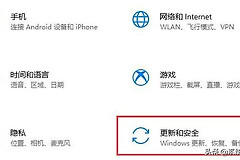
临时不想被自动更新打断,可在Win10的【设置】→【更新和安全】→【Windows更新】里暂停更新。暂停会延后新更新的下载、安装和因更新触发的自动重启,但不会永久关闭更新。希望自行安排下载和安装的电脑,可在具备本地组策略编辑器的版本中调整【配置自动更新】。
Win10关闭自动更新:先用暂停更新
打开【Windows更新】页面,选择【暂停更新7天】。需要自定恢复日期时,进入【高级选项】,在【暂停更新】处选择日期。演示、出差或赶工期间都适合用这种方式,操作和恢复入口也都在同一个更新页面。
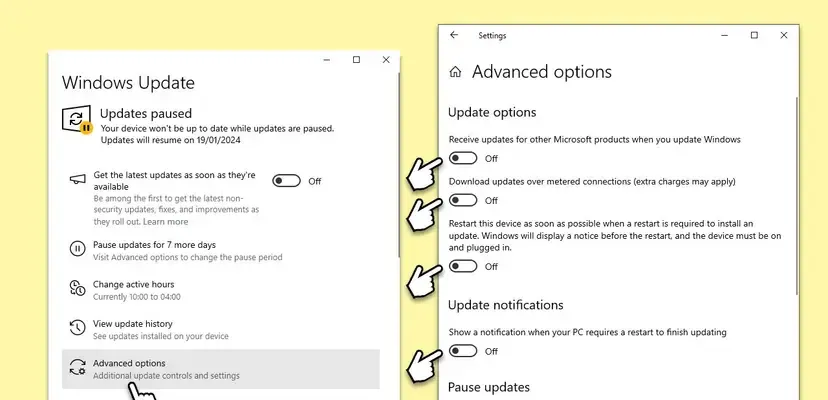
图中左侧是已暂停的更新状态,右侧的【高级选项】可继续查看暂停设置。不同Win10版本的文字位置会略有差异,确认页面出现暂停状态或可选择暂停日期的控件即可。
暂停期间,Windows不会下载或安装新的更新,需要重启的更新也会被推迟,设备不会为了完成更新自动重启。暂停时已有更新正在进行,也可能被取消,所以它不能代替对更新失败的排查。
恢复更新与长期控制的处理
暂停只是把更新推后。选定日期到来后,Windows会恢复检查、下载和安装。需要提前恢复时,回到【Windows更新】取消暂停或选择【恢复更新】,观察页面是否开始检查更新。
恢复更新前可给笔记本接上电源,并连接稳定网络,保存正在编辑的文件。页面提示需要重启,就安排一次完整重启,然后确认常用的网络、打印机和输入法是否正常。这样能避开工作中的中断,也不会长期漏掉安全修复。
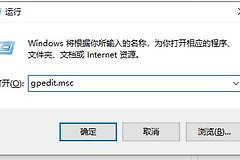
想长期控制自动更新,可使用本地组策略编辑器。按Win + R,输入gpedit.msc并打开,依次进入【计算机配置】→【管理模板】→【Windows组件】→【Windows Update】→【配置自动更新】。
将【配置自动更新】设为【已禁用】后,可用更新不会自行安装,需要回到【设置】→【更新和安全】→【Windows更新】手动下载和安装。这种方式适合有固定维护窗口、愿意自行检查补丁的设备。改动前记下原来的策略状态,日后想恢复默认行为,可把该项改回【未配置】。
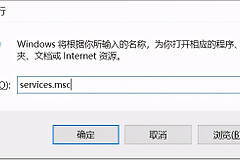
直接禁用Windows Update服务看似省事,却会让后续的补丁管理更难判断,也不能替代有计划的维护。担心突然重启,可优先暂停更新并留出维护时间。遇到某次更新反复失败,记录页面提示,再围绕磁盘空间、重启状态或具体错误处理,不必一并关掉更新机制。
短期不想被打断就暂停更新,想由自己安排下载和安装就用组策略。无论选哪一种,都给恢复更新和安装补丁留一个明确时间点。