Windows已提交内存占用高怎么办?任务管理器内存差值修复教程
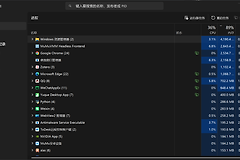
Windows任务管理器显示的“已提交”内存远高于进程列表之和(如已提交80G但进程仅占40G)通常由于内核池泄漏、驱动程序锁定或共享内存段未释放导致。这种现象反映了系统承诺给进程和内核的虚拟内存总量,而非单纯的物理内存占用。
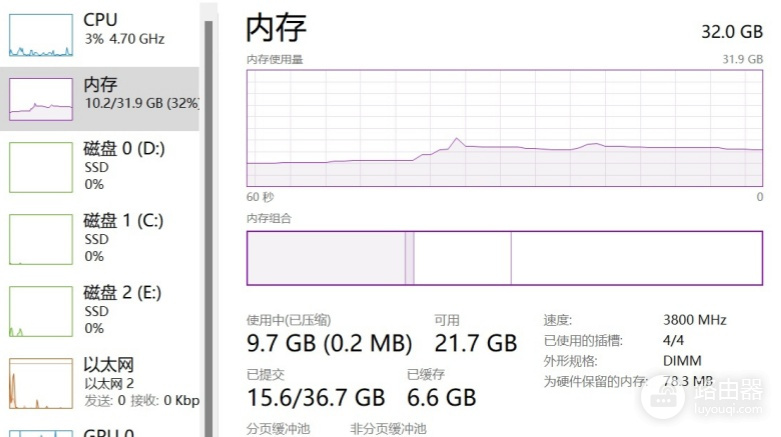

通过以下多维度的排查与工具追踪可精准定位消失的内存资源。
1. 核算系统缓冲池占用
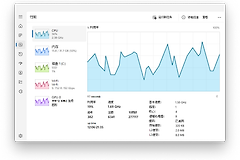
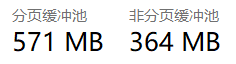
在任务管理器的“性能”选项卡中,重点观察“分页池”与“非分页池”的数值。这两项代表内核模式组件和驱动程序分配的内存。若非分页池异常升高(通常超过1GB即需警惕),说明存在驱动程序级别的内存泄漏。
2. 使用RAMMap定位驱动锁定内存
当任务管理器无法识别的具体占用发生时,运行微软官方工具RAMMap。切换至 File Categories 或 Use Counts 视图,查看 Driver Locked 这一栏。
1、Driver Locked:指被驱动程序强行锁定在物理内存中、严禁交换到分页文件的部分。
2、补救措施:若此项占用过高,通常需要更新网卡、显卡驱动或卸载第三方虚拟化软件。

3. 追踪Process Explorer中的共享提交
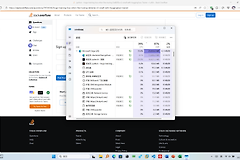
部分已提交内存归属于“共享段”(Shared Commit),这在多进程协作(如Chrome/Edge浏览器、数据库应用)中非常常见。
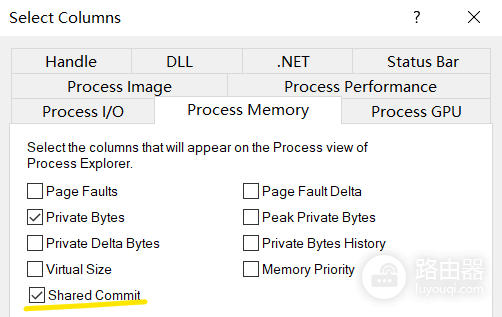
在Process Explorer中,通过 Select Columns 勾选 Shared Commit。
检查各进程的共享内存开销。
逻辑延伸:共享段在创建时即会扣除系统提交额度,即便这些内存尚未被具体进程地址空间完全映射,也会导致“已提交”数值虚高。
4. 深度诊断与堆栈校验
若上述工具仍无法完全覆盖差值,需通过控制台命令或性能监视器进行更底层的哈希校验与进程熔断测试。
1、Perfmon监控:添加 Memory\Committed Bytes 计数器,长期观察波峰变化。
2、内核调试预判:对于极端的内存偏移问题,通常涉及ACL权限偏移导致的内核对象无法回收,建议执行 sfc /scannow 并检查系统分页文件设置是否为“自动管理所有驱动器的分页文件大小”。

在处理此类问题时,切勿盲目禁用分页文件,否则会导致系统在提交额度耗尽时直接出现进程崩溃或蓝屏。