Excel数据做成图表的选区、类型和标签设置
更新时间:2026-07-11 13:43
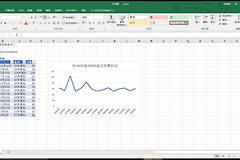
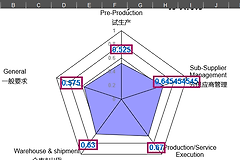
Excel表格做图表,先把数据整理成连续区域并保留清楚表头,再选择插入中的推荐图表。图表类型要跟数据任务对应:比较不同项目用柱形图,看时间变化用折线图,显示占比时才考虑饼图。插入后再调整标题、标签和数据方向。
选中数据后插入推荐图表
表格第一行放系列名称,第一列放类别或日期。删除选区中的空白行、合并单元格和小计行,避免Excel把它们当成新的系列。
- 拖动选择表头和全部有效数据,不要把无关说明一起选中。
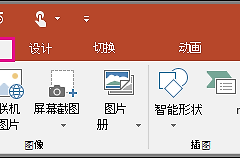
- 打开插入选项卡,选择推荐的图表。
- 逐个预览图表,确认横轴、图例和数值对应正确。
- 选择图表类型并确定,图表会插入当前工作表。

- 柱形图或条形图:比较多个类别的数值。
- 折线图:查看日期、月份或连续时间的变化。
- 饼图或圆环图:类别较少且需要表达整体占比。
- 散点图:比较两组数值之间的关系。
图表标题、标签和数据方向
单击图表后会出现图表设计和格式相关入口。标题应直接说明指标和时间范围,例如月度销售额,不要保留默认的图表标题。需要显示精确数值时再添加数据标签,标签太密会遮住图形。

- 系列和类别颠倒时,使用切换行/列查看另一种方向。
- 数据范围不完整时,打开选择数据并重新框选区域。
- 新增行不会自动进入图表时,把源数据转换为Excel表格后再创建图表。
- 数值量级差异很大时,考虑组合图或次坐标轴,但要明确标注单位。
完成后缩小图表检查标题、图例和坐标轴是否仍能读清,再尝试隐藏某一数据系列,确认图表与原表一致。图表只负责呈现数据,不会修复原表中的错误数值或日期格式。