WPS Office怎么汇总?用数据透视表按字段统计
更新时间:2026-09-13 23:46
在WPS Office中汇总数据,结构相同的多张表适合合并计算,一张持续增加的明细表则适合做数据透视表。数据透视表能按部门、品名、月份等字段切换统计口径,省去手工逐行相加的麻烦。
多张表和一张明细表,汇总方法不一样
月度表、门店表这类来源分散但行列位置一致的数据,可新建结果表,选定结果起始单元格后通过数据工具选择求和、计数或平均值,并依次加入各张源表的相同区域。表头、项目顺序和单位必须一致,不一致的行列应先整理,否则合计可能落到错误项目。
原始数据若是一张明细表,每行代表一笔记录,需要按销售单位、产品、月份或人员查看合计时,数据透视表更方便。第一行应是字段名,表中不要夹杂空白整行或合并单元格,金额、数量等也要保持为可计算的数值。
WPS Office用数据透视表汇总的方法
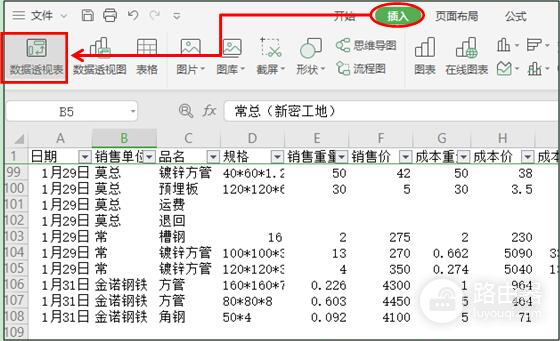
1、选中完整的明细区域
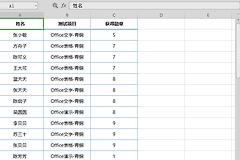
把光标放在数据表内,确认标题行和所有明细都包含在选区中。原始销售明细就是之后分组和求和的基础。
2、从插入菜单创建数据透视表
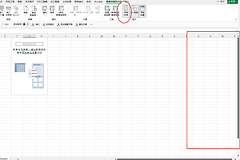
在【插入】中选择【数据透视表】。这个入口用于把明细字段重新组织成统计结果,而不是修改原始记录。
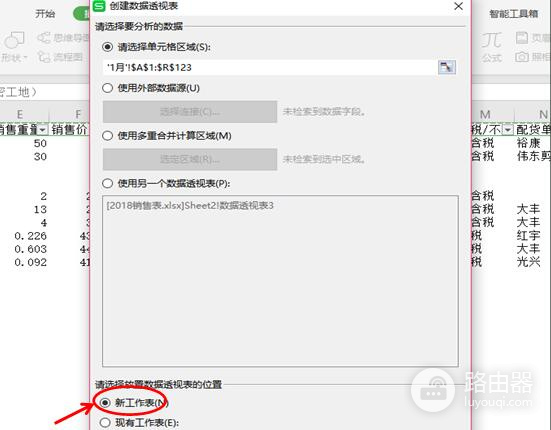
3、把结果放到新工作表
创建窗口出现后检查数据区域是否正确,选择新工作表并确认。WPS会跳转到新的工作表,右侧会出现可选择的字段列表。
4、把字段放到对应区域
可把销售单位作为一级分组、品名作为二级分组,把销售金额、销售重量或利润放入统计值。字段放好后,左侧结果会按设置的分组方式显示。筛选区域可放入月份或部门字段,用来查看其中一部分记录。
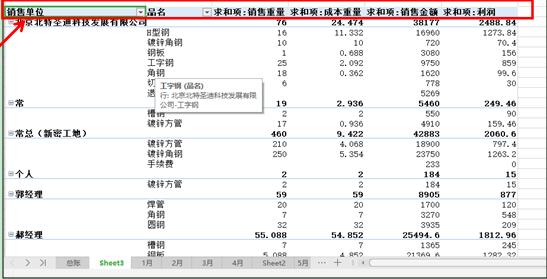
5、按阅读方式调整结果表
分组结果需要像普通明细表那样展开,可在【设计】中的报表布局里选择以表格形式显示。调整布局只改变结果的展示方式,不会改动源数据。
汇总数据有偏差时的检查项
- 数字无法相加:检查金额或数量列是否被当成文本,清理空格、货币符号或单引号后转换为数值。
- 合计少了记录:检查创建透视表时的数据区域是否漏选,也看看筛选条件是否隐藏了某些行。
- 同一部门被拆成两行:核对名称里有没有尾部空格、全半角差异或不同写法。
- 新增明细没有反映:更新透视表的数据范围或刷新结果,再抽查一个项目与原始明细的合计是否一致。
汇总表不只用来得到一个总数,还能让同一批明细按不同字段重新查看。可用少量数据完成一次分类统计并核对结果,熟悉后处理更大的明细表会更快。