鼠标和触控板都失灵怎么办?鼠标和触控板如何排查
鼠标和触控板一起失灵,可以用键盘判断电脑是否整体卡住。按Caps Lock或Num Lock观察指示灯变化,再按Ctrl+Alt+Delete看屏幕是否响应。键盘和画面正常、只有光标不动,问题集中在外接连接、触控板开关或驱动。键盘也没有反应,就重启电脑再检查输入设备,不要一开始就反复卸载设备。
检查外接鼠标连接
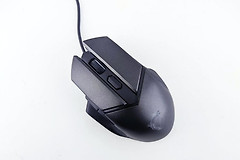
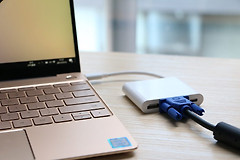
把有线鼠标拔下后重新插入,并换到电脑机身上的另一个USB接口。扩展坞、显示器接口和USB集线器都有可能因供电或识别异常让鼠标失去响应,因此排查时应暂时绕开它们。无线鼠标需要查看开关、电池和USB接收器,接收器可拔下等待片刻后插回。蓝牙鼠标则查看电脑蓝牙是否开启,并重新核对配对状态。
调整连接后,分别试一下移动、左右键和滚轮。把没有反应的鼠标接到另一台电脑,可以区分外设本身和当前电脑的问题。另一台电脑也无法识别,重点检查鼠标、接收器或线材。鼠标在别的电脑能用,排查重点就转到这台电脑的触控板和系统驱动。
恢复Windows里的触控板开关
查看键盘功能键上是否有触控板图标。部分笔记本会用Fn加功能键关闭内置触控板,按一次对应组合键并等待屏幕提示后,再试着移动触控板。没有找到图标也不必逐个按功能键,误操作可能打开飞行模式或关闭屏幕。
使用键盘进入【设置】→【蓝牙和设备】→【触摸板】,查看总开关是否打开。经常接外接鼠标的电脑还要查看【连接鼠标时让触摸板保持打开状态】,这样插上鼠标时不会自动停用触控板。
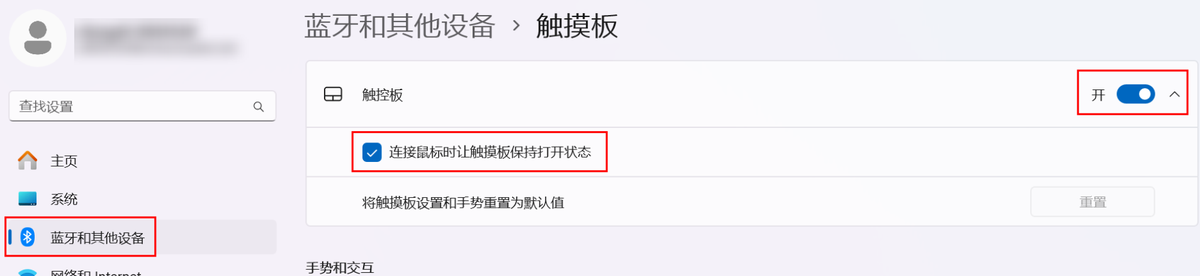
设置页没有【触摸板】项目,或开关显示为灰色,说明系统没有正确识别内置设备。此时应到设备管理器继续检查,而不是在设置页反复切换。
在设备管理器中处理触控板驱动
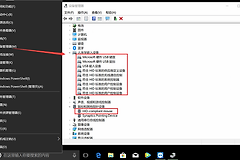
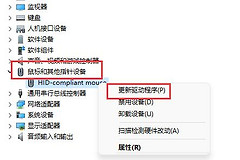
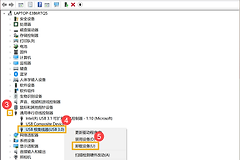
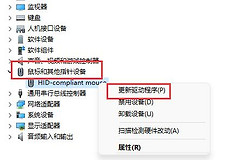
按Win+X后打开【设备管理器】。触控板可能列在【人机接口设备】或【鼠标和其他指针设备】中,名称未必直接写“触控板”。带向下箭头的项目可以启用。黄色感叹号说明驱动或识别有异常,记下设备名称和错误状态后更新对应驱动。
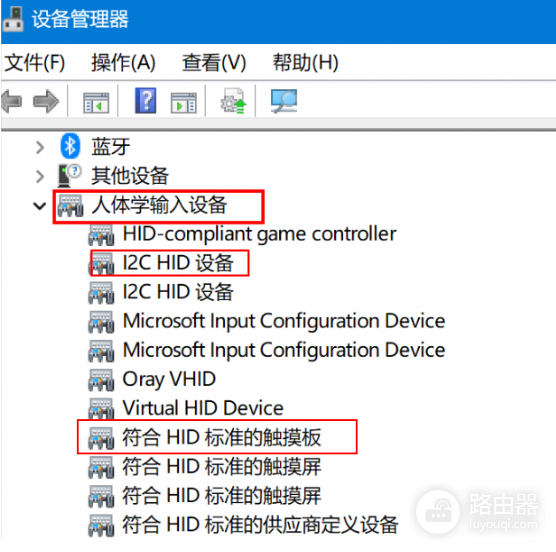
更新没有改善,就只对已经辨认出的触控板设备执行卸载,重启后让Windows重新检测并安装驱动。不要一次删除大量USB控制器或不认识的输入设备,以免键盘、网卡等外设暂时失效。重启后仍找不到触控板,可按笔记本机型从厂商支持页安装对应驱动,或由售后继续检查。
排除虚拟鼠标驱动冲突
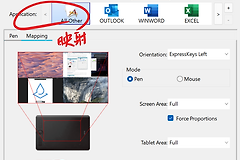
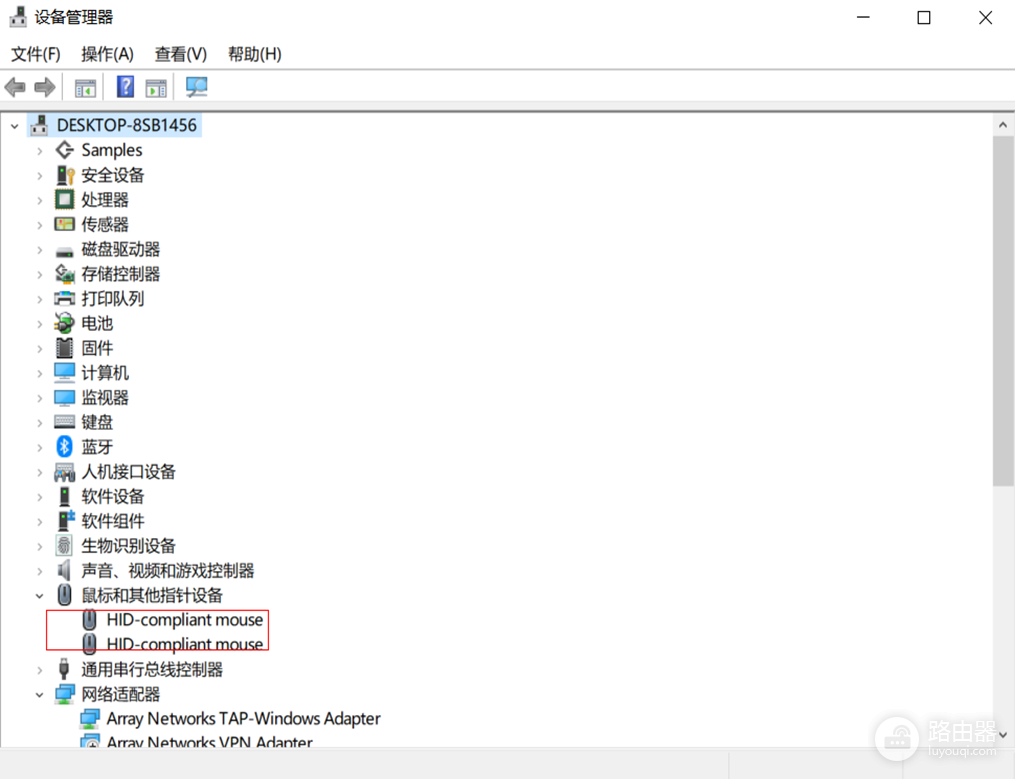
远程控制、安卓模拟器、手写板和外设管理软件可能增加虚拟鼠标驱动。【鼠标和其他指针设备】里有多个陌生项目,也不要全部卸载。每次禁用一个项目,回到桌面测试鼠标和触控板。禁用某项后恢复正常,才考虑移除那个已确认无效的驱动。
每完成一层排查,都分别测试触控板移动、点击和双指滚动,以及外接鼠标的移动、左右键和滚轮。触控板在BIOS等系统外环境中也无法移动,或两种设备经过重启和驱动处理仍持续失效,都应记录机型、系统版本和设备管理器状态后联系设备厂商检修。