鼠标电脑不识别怎么办?鼠标驱动无法安装怎么排查
鼠标插到电脑上没有反应、驱动程序也装不上,不要急着下载安装包。把鼠标或接收器直接接到电脑并换端口,用另一台电脑验证设备。系统已经发现设备却不能使用,需要处理Windows更新和设备管理器中的异常。
排除端口、接收器和供电问题
拔下有线鼠标或2.4G接收器,稍等几秒后插进电脑本体的USB端口。测试时避开扩展坞、显示器自带接口和无供电集线器。台式机可试机箱后方的主板接口,并换一个端口观察是否恢复。
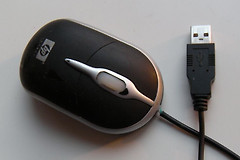
- 有线鼠标:留意插头、线材和鼠标灯能否正常工作。
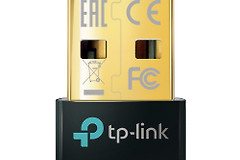
- 2.4G鼠标:重新插接收器,更换电池后测试指针。
- 蓝牙鼠标:打开蓝牙,按型号说明重新进入配对状态。
鼠标直连后恢复移动,驱动并不是当前重点,问题多在扩展坞、集线器供电或原来的USB口。插拔没有任何变化,可用交叉测试继续判断。
接到另一台电脑区分硬件和本机问题
将鼠标或无线接收器接到一台已知正常的电脑,测试指针、左右键和滚轮。两台电脑都不识别,重点留在鼠标本体、线材或接收器。另一台可用而当前电脑无反应,问题就留在本机的USB接口、系统或驱动配置。
记下鼠标类型、接收器型号和两台电脑上的测试结果。联系售后或查询匹配驱动,这些信息能避免按相似型号误装安装包。
已识别的鼠标怎样处理驱动
能够使用键盘,就按Win键搜索【检查更新】,安装可用更新并重启。设备管理器里出现鼠标、HID输入设备,或出现带黄色感叹号的【未知设备】,表示系统已收到连接事件。
- 在【检查更新】中完成可用更新。
- 核对鼠标或电脑的准确型号与Windows版本。
- 只从相应品牌的支持页面获取匹配驱动。
不要使用来源不明的驱动安装器,也不要按相近型号猜测安装包。安装后仍提示不兼容,停止继续安装,重新核对设备型号和系统位数。
设备管理器出现异常项时怎么做
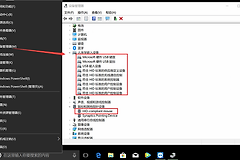
按Win+X打开【设备管理器】,展开【鼠标和其他指针设备】、【人体学输入设备】和【通用串行总线控制器】。保持窗口打开后插拔鼠标,留意哪个条目新增、消失或出现黄色感叹号。鼠标分类没有变化而USB控制器下有异常项,应从电脑端的USB识别入手。
确认异常属于USB根集线器或控制器,并准备好可用键盘或备用输入设备后,按电脑品牌给出的对应型号步骤处理。图中是【通用串行总线控制器】下定位【USB根集线器】的入口,不同机型显示的名称可能略有不同。
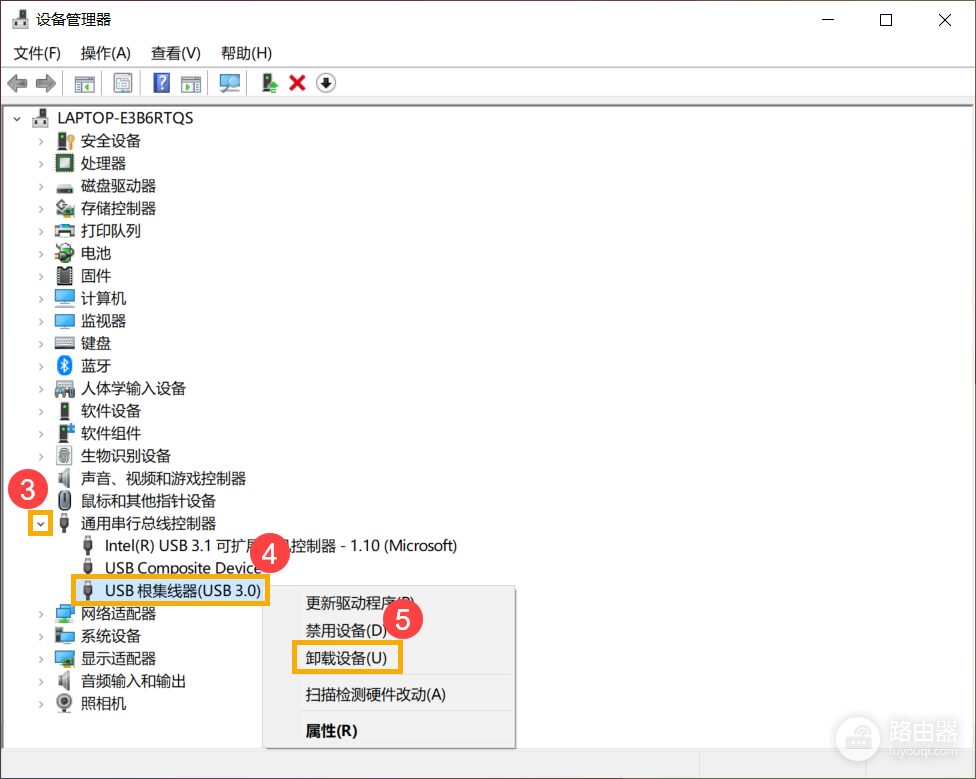
鼠标已经完全失效时,不要一次卸载全部USB控制器,否则键盘和其他USB设备也可能暂时不能用。完成单项处理并重启,重新插入鼠标,观察设备管理器和指针是否恢复。
用结果决定继续处理还是送检
- 直连或换端口后恢复:排查集线器、扩展坞和原端口,不必反复安装驱动。
- 另一台电脑也无法识别:带着交叉测试结果联系鼠标品牌售后。
- 仅当前电脑失效:记录Windows版本、设备型号和异常提示,向电脑品牌支持渠道查询。
重新插入鼠标或接收器,测试指针移动、左右键和滚轮。基本操作稳定可用,设备管理器也不再显示相关异常,就可以结束本轮排查。反复断连、插口松动或跨电脑均不识别,应安排硬件检测。