键盘鼠标都不能动怎么办?键盘鼠标失灵和电脑卡死怎么排查
键盘和鼠标同时没反应,不一定是两个设备一起坏了。观察屏幕时钟、下载进度和正在播放的声音,再按Caps Lock或Num Lock看指示灯是否变化。画面仍在更新,重点检查键鼠连接和USB接口。画面、声音和指示灯都没有反应,电脑本身可能已经卡死。
电脑卡死还是键鼠失灵
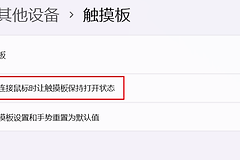
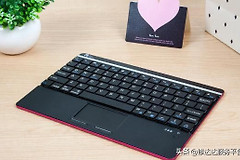
画面还在变化:电脑仍在运行,问题通常出在键盘、鼠标、USB接口或无线连接。触控板还能使用,或者按下Caps Lock后指示灯会变化,也说明系统没有完全卡死。
画面也完全停住:等待几十秒,看系统能否自行恢复。仍无反应且无法调出安全选项时,只能长按电源键关机,未保存的文档和其他内容会丢失。
重新开机后不要马上恢复之前的全部程序。留意电脑是否在系统更新、睡眠唤醒、运行大型软件或接入某个USB设备后再次卡住。相同情况反复出现,需要检查内存、硬盘、散热和系统日志,不能只更换键盘鼠标。
键鼠连接怎么检查
1、换一个USB接口
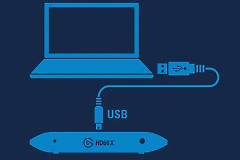
拔下有线键盘和鼠标,等待几秒后接到电脑机身上的其他USB接口。暂时移除扩展坞、延长线和无供电USB集线器,避免接口供电不足或转接设备异常。
2、检查无线键盘鼠标
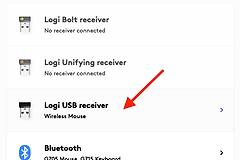
查看电源开关和电池电量,并重新插拔2.4G接收器。蓝牙键鼠如果已经连接另一台电脑,需要断开原来的连接,再回到当前电脑重新配对。
3、换一台电脑测试
键盘或鼠标接到其他电脑可以正常使用,问题更可能在当前电脑的接口、驱动或系统。换到其他电脑仍然没有反应,可以更换电池、接收器或设备本身。
设备管理器查看输入设备
能够使用触控板、备用键鼠或屏幕键盘后,右键开始菜单打开设备管理器,依次展开人体学输入设备、键盘、鼠标和其他指针设备。正常情况下,这些类别中会显示USB键盘、USB鼠标或HID设备。
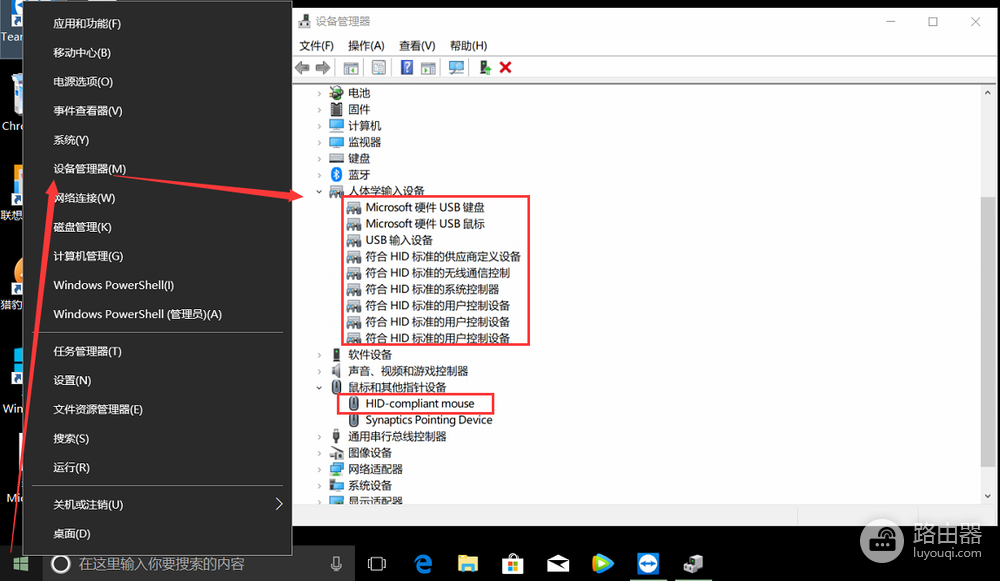
设备类别消失或带有黄色感叹号时,按电脑型号重新安装芯片组、USB和输入设备驱动。只有某个接口不能使用,可以停用这个接口。两套正常键鼠在开机界面也都没有反应,需要继续检查主板USB控制器和供电。