GPU-Z如何查看显卡温度?传感器读数与峰值记录方法
GPU-Z直接读取显卡传感器数据。打开软件后切到传感器页面,找到【GPU Temperature】或带有“温度”字样的项目,右侧数值就是当前核心温度。开始游戏、渲染或压力测试后保持这个页面打开,就能看到温度随负载变化。
GPU-Z如何查看显卡温度
1、选中目标显卡
有核显和独显时,先在GPU-Z的显卡选择处选中需要测量的设备。
2、打开传感器并读取温度
进入 【Sensors】 页面,读取 【GPU Temperature】 行右侧的当前数值。
启动GPU-Z后先确认上方显示的是需要查看的那张显卡。电脑有核显和独显时,卡片名称附近通常可以切换设备,避免把核显温度当成独显温度。进入【Sensors】或“传感器”标签页后,按项目名称寻找 【GPU Temperature】。部分显卡还会列出Hot Spot、Memory Temperature、GPU Load、Fan Speed等项目,它们分别反映热点、显存、负载和风扇状态。
刚打开软件时的温度更接近待机值。想判断游戏里的散热表现,保持GPU-Z运行,启动游戏或其他负载程序,返回传感器页观察温度是否持续上升、风扇转速是否跟着变化。结束负载后,温度应逐步回落。只看某一个瞬间的数字不足以判断散热是否正常。
把读数变成可比较的记录
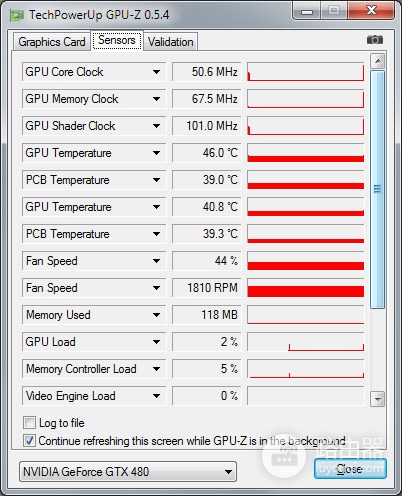
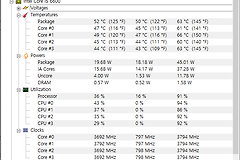
传感器页通常能同时显示当前、最低、最高和平均值。测试前让电脑空闲几分钟,再记录待机温度。随后在相同游戏场景或相同测试时长下记录最高温度。比较两次数据时保持环境温度、机箱侧板、风扇模式和负载尽量一致,才能知道是散热器状态变化,还是测试条件不同。
需要保留完整过程,可使用传感器页的记录功能,把数据保存到文件后查看温度曲线。记录时不要同时反复切换显卡性能模式或风扇曲线,否则曲线出现变化后无法分辨是设置造成还是负载造成。
核心温度、热点和显存温度不要混为一项
【GPU Temperature】 通常是最常用的核心温度读数。Hot Spot是芯片上更热的位置,数值高于核心温度并不意外。支持显存传感器的显卡还会显示显存温度,长时间高分辨率游戏、渲染或显存占用高的任务更值得留意这一项。不同型号、不同散热器和不同BIOS的传感器名称、可见项目和安全范围并不相同,判断异常时应以显卡厂商说明和本机长期稳定表现为准。
温度读数异常时怎样排查
- 温度很高但风扇不转:确认风扇模式没有被手动固定,查看显卡供电和风扇连接,再检查驱动或显卡控制软件的风扇策略。
- 待机温度一直偏高:关闭占用GPU的游戏、浏览器硬件加速任务或录屏工具,观察GPU Load是否回到较低水平。
- 一加负载温度迅速上升:清理显卡散热器和机箱进出风口的积灰,确认机箱风道与侧板状态,再考虑调整风扇曲线或咨询售后。
- GPU-Z没有显示温度:确认选中了独显,更新显卡驱动和GPU-Z。旧型号或部分传感器可能不提供某项读数。
查看温度的重点不是追求单一数字,而是建立同一台电脑在待机和固定负载下的基线。以后发现风扇噪声变大、游戏掉帧或机箱发热异常时,用同样的方法再测一次,就能更快判断是否需要清灰、改善风道或处理驱动与硬件问题。