nvidia-smi查看显卡型号的方法(GPU Name与名称查询)
在命令行输入 nvidia-smi 并回车,输出表格里的GPU Name就是NVIDIA显卡型号。只想取得型号名称,可输入 nvidia-smi --query-gpu=name --format=csv,noheader,每张显卡会单独输出一行名称,复制结果更方便。
用nvidia-smi查看显卡型号
1、打开终端运行命令
在Windows中打开命令提示符或PowerShell,在Linux中打开终端,输入 nvidia-smi。命令正常执行会显示驱动版本、CUDA驱动支持信息、GPU编号、名称、显存占用和进程列表。显卡型号位于表格第一行的GPU Name。
2、从名称列读取型号
GPU Name右侧显示的文字就是驱动识别到的显卡名称,例如NVIDIA GeForce RTX 2060、RTX 4060 Laptop GPU或数据中心显卡名称。显存已用量、温度和CUDA Version描述的是当前状态或驱动能力,不能用来反推型号。
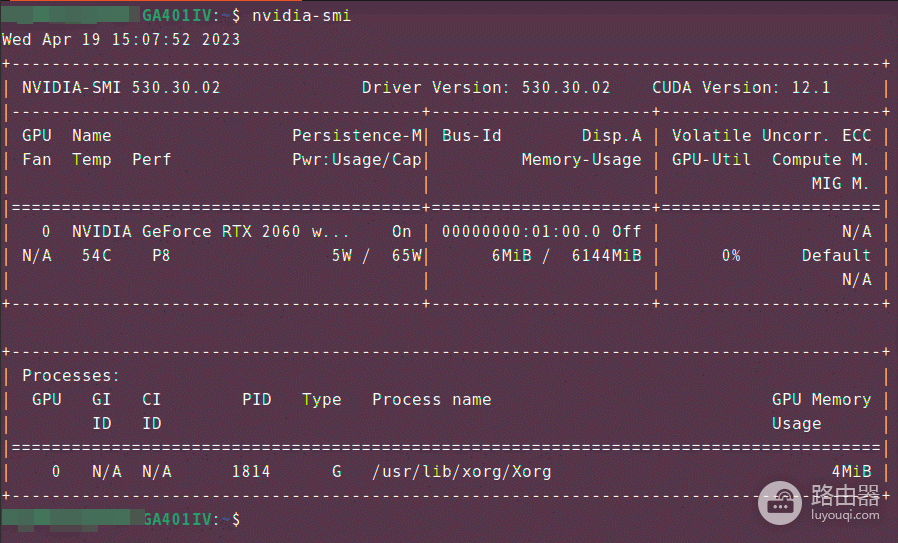
图中的终端输出在GPU Name列显示了NVIDIA GeForce RTX 2060。第一列的0是该卡的编号。多张NVIDIA显卡会显示多条设备记录,应将名称和编号一并记下。
3、辨别设备数量
单卡电脑只有一条GPU记录。多卡主机、装有外接显卡的电脑或计算服务器会列出多条记录。给安装程序指定设备、运行脚本或排查显存占用时,用GPU编号配合名称选择目标设备,避免把另一张卡的状态当成当前任务的状态。
只输出显卡名称时这样查询
完整表格包含许多实时数据,提交机器配置或写脚本时可以只取名称字段。运行 nvidia-smi --query-gpu=name --format=csv 会显示字段名和结果。加入 noheader 后,终端只保留每张卡的名称。
nvidia-smi --query-gpu=name --format=csv,noheader两张卡会得到两行输出。多卡环境需要稳定区分设备,可同时查询 name,uuid。UUID比临时编号更适合写入设备选择配置,但查看型号本身只读name字段即可。
命令找不到或没有GPU时检查驱动
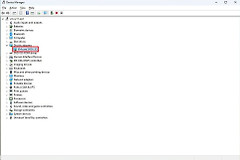
终端提示找不到 nvidia-smi,先看这台电脑是否装有NVIDIA显卡,再检查NVIDIA驱动是否安装完成。Linux主机可查看系统列出的显示或3D设备,Windows可在设备管理器的【显示适配器】查看硬件是否出现。
- 命令存在但报驱动通信错误:检查驱动服务、设备状态和最近的驱动安装结果。
- 容器内找不到GPU:容器启动时必须已获得GPU设备,只在宿主机安装驱动并不够。
- 笔记本桌面使用核显:这不妨碍驱动识别独立NVIDIA显卡,仍以nvidia-smi的GPU记录为准。
名称与实际硬件一致,型号查询就已完成。程序仍未使用独显,需要回到该软件的图形或计算设备设置中选择对应GPU。这属于程序设备选择问题,不是型号读取失败。