GPU-Z怎么看显卡使用时间?用传感器日志记录的方法
GPU-Z不能直接读出显卡已经使用了多少小时。它的【Sensors】页面显示的是当前传感器数据。要统计一次游戏、跑分或渲染持续了多久,开始前打开日志,结束后用日志首尾的时间记录计算。二手显卡的历史累计通电时长也不能仅凭GPU-Z得出。
别把硬件信息误当成使用时长
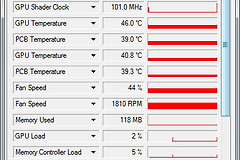
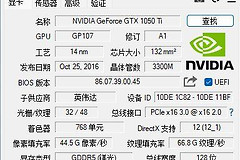
显卡信息页里的驱动日期、BIOS日期、显卡名称都不是使用时长。进入【Sensors】后,GPU-Z会持续显示温度、风扇转速、显存占用、功耗和【GPU Load】等变化值。这些读数反映显卡此刻是否在工作。勾选【Log to file】能把传感器读数写入文件,日志覆盖的起止时间就是可计算的本次使用时段。
想查某款游戏账户累计玩了多久,游戏平台的游戏时长更直接。GPU-Z日志能补充这段时间的显卡负载、温度和功耗表现。判断二手显卡的历史使用情况,还要结合外观、保修凭据和实际压力测试,不能把某个非标准数字当作寿命结论。
用GPU-Z记录本次显卡使用时长
1、选中需要记录的显卡
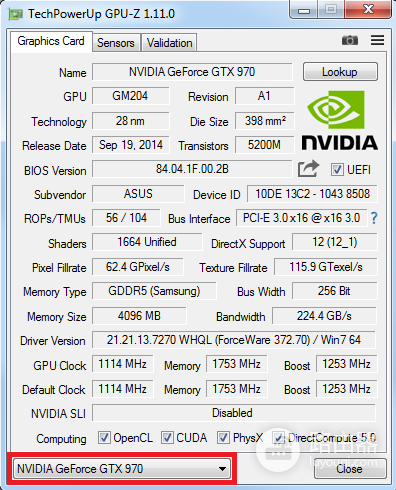
打开GPU-Z后,先看窗口底部的显卡下拉框。台式机装有多张卡或笔记本同时有核显和独显,都要选中真正要观察的那一张。选错后即使日志正常写入,记录的也可能是另一块GPU。
2、打开【Sensors】并观察读数是否刷新
切换到【Sensors】标签页,观察【GPU Load】、温度、风扇或功耗等项目。启动游戏、基准测试或渲染任务后,这些数据应随负载变化。读数始终很低,先看当前选中的显卡,再检查目标程序是否确实调用了独显。
3、勾选【Log to file】开始记录
在传感器窗口底部勾选【Log to file】,按提示选择保存文件夹。勾选后,GPU-Z会把传感器读数持续写入日志。开始勾选的时间就是这次统计的起点。记录前检查系统时间和时区,途中不要修改电脑时间,以免前后记录难以对应。
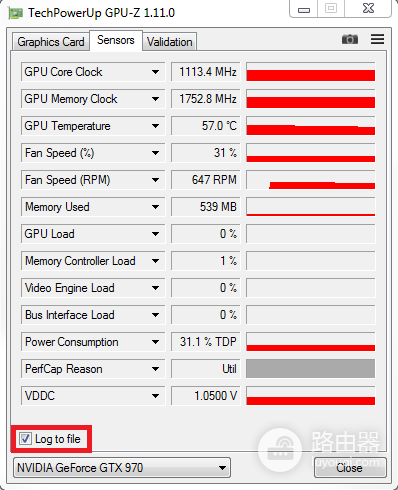
4、完成任务后停止日志并计算时间
让GPU-Z在后台运行,同时完成游戏、跑分或其他需要测试的任务。结束后回到【Sensors】取消勾选【Log to file】,再打开刚才选择的文件夹,查找名称类似“GPU-Z Sensor Log.txt”的文件。用第一条和最后一条记录的时间相减,即可得到这一份日志覆盖的总时长。
总时长和实际高负载时长要分开看
从第一条到最后一条记录得到的是“GPU-Z一直在记录”的时间,其中可能包含桌面空闲、吃饭离开或暂停游戏的区间。统计真正的游戏或渲染时段,可以在日志中同时查看【GPU Load】、功耗和温度。连续负载较高且功耗、温度随之变化的片段,更接近显卡实际工作的时间。长时间低负载的片段可以单独排除。
把日志导入表格软件后,按时间排序会更容易查看。可以为每一段连续任务记下开始时间、结束时间和用途,例如“游戏测试”或“视频渲染”。不必把一次短暂的读数下降当成错误,切换窗口、载入场景或进入菜单都可能使GPU负载暂时回落。
日志没有生成时这样排查
先看【Log to file】是否已勾选,并检查所选文件夹能否写入,完成后再取消勾选让记录正常结束。文件夹没有新文件,就检查GPU-Z是否仍在运行、保存位置是否有写入权限,以及电脑是否在中途休眠。笔记本记录独显还要重新检查底部下拉框。游戏未调用独显,传感器和日志就不会反映预期的高负载。
因此,GPU-Z适合记录“从什么时候开始,到什么时候结束,以及这段时间显卡的负载表现”。它没有提供可用于精确判断二手显卡历史使用小时数的统一计数器。按同一方法保存测试日志,反而更便于比较不同任务下的温度、功耗和负载情况。