GPU-Z如何识别显卡型号?GPU-Z多显卡切换查看方法
GPU-Z识别显卡型号,打开【Graphics Card】页后读取【Name】一栏即可。核显与独显共存的电脑还要在窗口底部的显卡选择框逐张切换。名称旁边的GPU核心代号、显存容量和Device ID可以交叉核对,避免只看当前显示的第一张卡。
GPU-Z如何识别显卡型号:看Name和核心字段
【Name】显示当前选中显卡的名称,完整字符串和后缀都应保留。它是查找驱动、查看整机配置时最直接的型号线索。笔记本显卡的型号后缀也不能省略,同名桌面卡和移动版的功耗、频率设置可能不同。
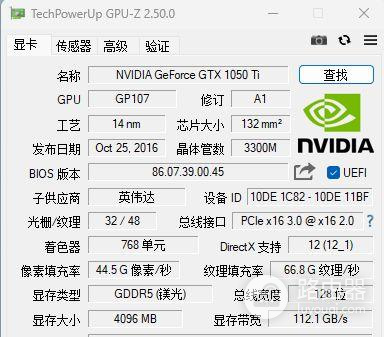
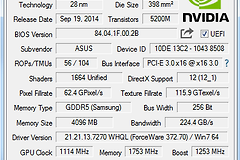
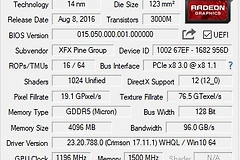
图中的【Name】、【GPU】、【Memory Type】和【Memory Size】位于同一张显卡信息页。Name用来读取显卡名称,【GPU】展示核心代号,显存类型、容量、位宽和带宽则用于判断名称与硬件规格是否相符。它们不是互相替代的字段,把名称、核心代号和显存信息一起记录更稳妥。
GPU-Z多显卡切换查看方法
智能核显和独立显卡同时存在时,GPU-Z不会把两张卡合并为一个结果。查看窗口底部的显卡选择框,选中一项后读取对应的Name,再切到下一项重复查看。这样能分别看到处理器集成图形设备和独立显卡,外接显卡也应单独记录。
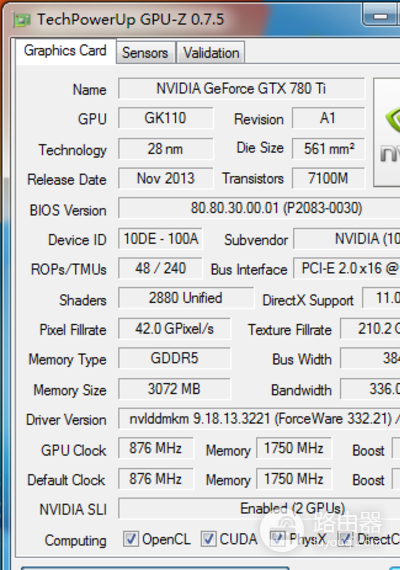
这张界面图展示了底部展开的显卡选择框。选择框中的每一项对应一张已被程序识别的显卡,切换后页面中的Name、GPU、显存和驱动字段也会跟着变化。向售后或装机人员说明配置,应把每张卡的名称分别列出,比笼统地说“有独显”更有用。
名称不完整时怎样继续核对
| 字段 | 可判断的信息 | 适合怎样使用 |
|---|---|---|
| Name | 当前显卡的名称 | 作为型号检索和驱动匹配的第一条线索 |
| GPU与Device ID | 核心代号、设备与厂商识别信息 | 名称可疑、定制机型或二手卡需要交叉核对时保留完整值 |
| Memory Type、Memory Size | 显存类型与板载容量 | 与名称、购买记录或厂商规格一起比较,不用单一数值判断型号 |
| Bus Interface | 总线接口状态 | 了解连接信息,不把它当作显卡名称本身 |
Device ID和Subvendor等字段适合截图保留,不必凭一项参数给硬件下结论。GPU-Z显示Unknown、显存为0,或只列出通用显示适配器时,查看设备管理器的显示适配器状态和显卡驱动。驱动安装或设备启用后重新打开GPU-Z,再对照Name、GPU与显存字段。
型号识别完成后再看传感器页
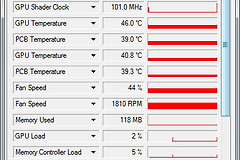
【Sensors】页显示温度、使用率、风扇转速、功耗和电压等实时数据,适合观察运行状态,不用于替代型号识别。游戏、渲染或烤机过程中的数值会随负载和散热条件变化。排查性能问题时,可把温度、频率和负载与Graphics Card页的型号信息一起保存。
- 选择框中能看到两张卡:分别记录,避免核显和独显混淆。
- 只出现一张卡:检查设备管理器、驱动和设备是否被禁用,再重新打开GPU-Z。
- 名称与购买记录不一致:保留Name、GPU、Device ID、显存字段,交由厂商规格或售后继续核对。