机箱怎么连接Wi-Fi?台式机无线网卡连接方法
更新时间:2026-08-04 10:56
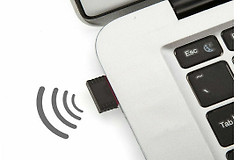
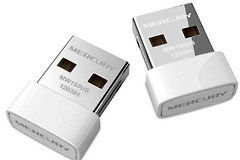
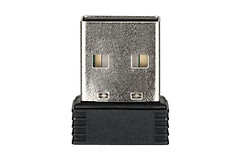
机箱连接wifi的前提是电脑有无线网络适配器。带无线主板、PCIe无线网卡或USB无线网卡的台式机,可在Windows的网络列表选择路由器名称并输入密码。机箱只有网线口,需要先添加无线网卡,或者使用网线联网。
机箱连接wifi前先检查无线网卡
无线网络适配器是电脑接入wifi的硬件。任务栏网络面板能看到wifi列表,说明适配器已被识别。没有wifi项目,打开【设备管理器】→【网络适配器】,查看无线适配器或USB网卡是否正常。
主板带天线接口的台式机应接好外置天线。搜不到网络或信号很弱,检查天线、驱动和电脑与路由器的距离。
在Windows中连接路由器wifi
1、打开网络列表
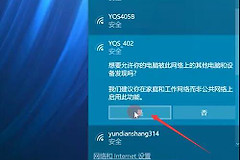
点击任务栏右侧的【网络】、【声音】或【电池】区域,打开快速设置并进入wifi网络列表。
2、选择无线名称并输入密码
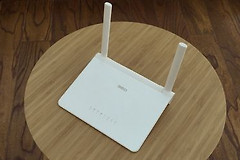
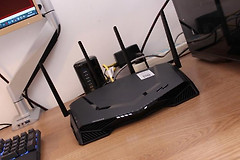
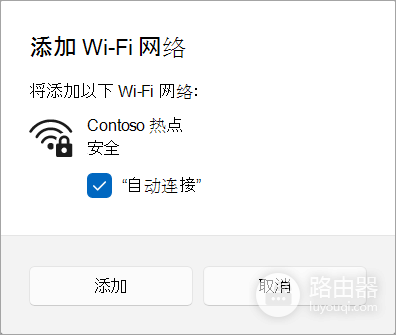
选择自己的路由器名称,点击【连接】并输入无线密码。看不到该名称,先用手机确认路由器正在广播,再检查电脑的无线适配器是否支持对应频段。
3、验证互联网访问
连接后查看任务栏wifi状态,再打开网页测试。能够连上路由器却不能访问互联网,问题可能在路由器、宽带或网络配置。
连接后的状态判断
路由器名称出现在列表中,表示电脑已接收到无线信号。密码输入完成、任务栏显示已连接而网页仍无法打开,可以用手机访问同一网络作对照。多台设备都无法访问互联网,宽带或路由器是优先处理对象。只有这台台式机异常,就把排查重点放在无线网卡驱动、频段兼容性和系统网络设置。
没有wifi选项或连不上怎么办
- 没有wifi开关:检查无线网卡驱动、USB网卡连接和设备是否被禁用。
- 已连接但没网络:用另一台设备测试同一wifi。其他设备也无法上网,重启调制解调器和路由器。
- 密码提示错误:重新核对密码,不要混用访客网络与主网络的密码。
台式机离路由器很近、又需要低延迟游戏或传大文件,网线更稳定。布线不方便,安装并正确配置无线网卡即可满足日常联网。