打印机如何扫描身份证到一张纸上?没有身份证复印功能怎么办
更新时间:2026-09-12 13:37
要把身份证正反面扫描到一张纸上,查看打印机是否有【身份证复印】或【ID卡复印】模式。支持该模式的设备会先扫描正面,再提示翻面扫描背面,随后把两面排在同一页输出。它通常需要使用平板稿台,不要把身份证放进自动输稿器。
打印机身份证复印功能在哪里
装入A4普通纸后,在打印机主页选择【复印】,寻找【身份证复印】或【ID卡复印】。不同型号的名称略有不同,但核心是让设备连续保留两次扫描结果并合成单页。进入功能后设置纸张来源、纸张尺寸和份数,确认控制面板没有提示缺纸或纸张规格不符。
1、先扫描身份证正面
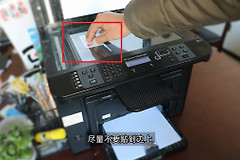
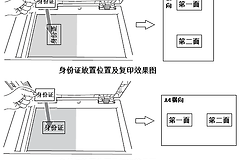
打开稿台盖板,将身份证正面朝下放在玻璃板上。佳能手册建议让身份证边角靠近稿台的左上定位位置。按【开始】或屏幕中的扫描按钮,等待设备完成正面扫描。不要在提示出现前移动身份证。
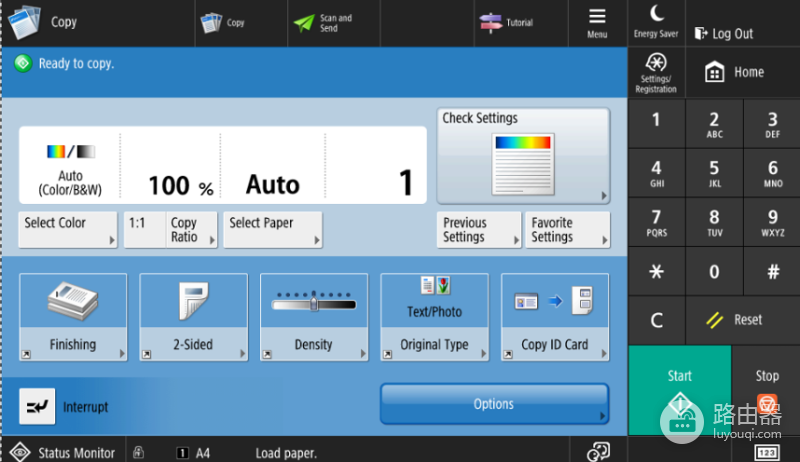
复印设置页通常可选择彩色或黑白、缩放和份数。身份证复印一般由设备自动处理正反面的排列,不需要手动选择双面打印。预览页面显示正面位置,检查是否完整后继续下一步。
2、按提示翻面扫描背面
屏幕显示【扫描下一份】或类似提示时,将身份证翻到背面,仍然朝下放在相近位置,按下一次扫描。第二面完成后,打印机会开始复印。取出成品后检查正反面是否都清楚地位于同一张纸的一面,避免证件边缘被裁掉。
没有身份证复印模式怎么办
普通扫描模式也能完成,只是需要多一步排版。分别扫描正面和背面,保存为两张清晰图片或一个PDF。然后在电脑的文档或图像工具中把两面放进同一个A4页面,确认比例和边距后打印。证件信息属于敏感内容,不要上传到陌生网站处理。完成后删除不再需要的本地临时文件。
排版前先保留原始扫描文件,打印出测试页后再决定是否删除。文字、头像或证件号码靠近边缘时,回到页面调整两张图片的位置,不要为了放大内容而裁掉身份证的边角。需要多份时,先确认第一张效果正确,再增加份数。