电脑显示器刷新率查看方法 电脑显示器双屏怎么分别查看
查看电脑显示器刷新率,进入Windows的【设置】→【系统】→【显示】→【高级显示】即可。页面的显示信息会列出当前分辨率和刷新率,数值以Hz表示。笔记本外接屏和双显示器应先选中目标设备,避免把另一块屏幕的数据当成当前结果。
怎么看电脑显示器的刷新率
1、打开高级显示页面
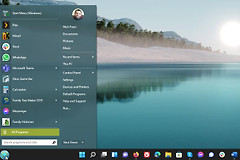
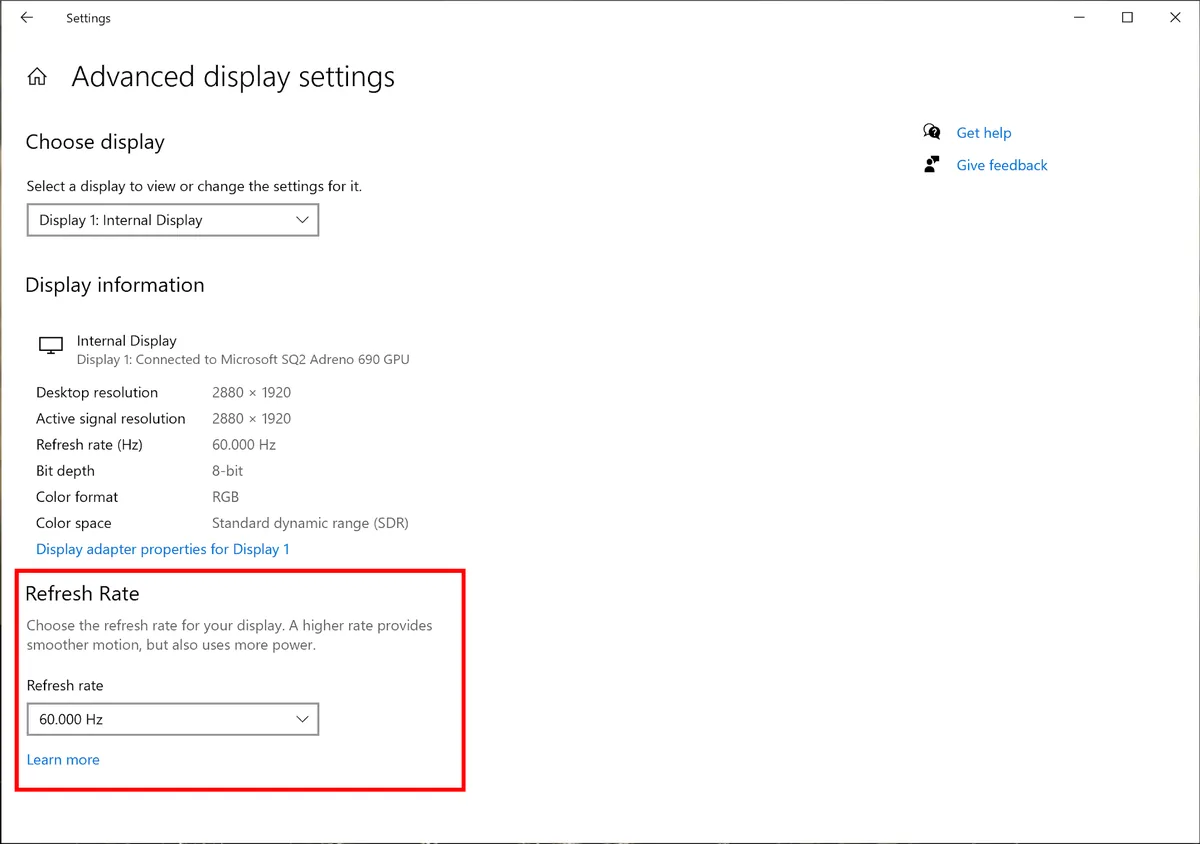
从【开始】打开【设置】,依次进入【系统】→【显示】→【高级显示】。显示信息区域会显示当前选择的设备、桌面分辨率、活动信号分辨率和刷新率。这里显示的刷新率就是Windows当前输出给该显示器的数值。
2、多显示器先选对设备
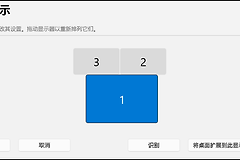
电脑连接笔记本内屏、外接显示器或第二块屏幕时,在【选择显示器】的下拉框中切换目标设备。每块屏幕都可能使用不同的刷新率,切换后再读取显示信息,才能确认对应显示器的数值。
刷新率在哪里查看和调整
- 可选刷新率列表。
- 当前生效的设置数值。
高级显示页面下方有【选择刷新率】或【刷新率】项目。展开列表可查看该显示器在当前连接条件下提供的速率,选中的一项就是正在使用的设置。显示器能力、显卡输出、接口和当前分辨率都会影响列表中能出现哪些数值。
更换数值后,画面可能会短暂重新同步。画面恢复后打开同一页面复查刷新率,确认系统已切换到预期值。画面异常或无法正常显示时,应按系统提示恢复到原设置。
星号和动态刷新率代表什么
- 带星号的选项可能同时改变分辨率。
- DRR与固定刷新率的用途不同。
- 普通Hz数值与DRR开关不能混同。
列表里带星号的刷新率不支持当前分辨率。选择它会让Windows同时更改分辨率以实现该速率,因此切换前要确认画面尺寸变化是否符合使用需求。
Windows 11的动态刷新率DRR会根据任务自动调整刷新率,但它需要硬件支持,且Windows 10不支持DRR。固定刷新率的查看与切换仍在高级显示中完成,不要把列表中的普通Hz数值和DRR开关混为一谈。
只看到60Hz或没有高刷选项时怎么办
| 检查项 | 要点 |
|---|---|
| 目标显示器 | 当前正在读取的设备 |
| 连接条件 | 分辨率、接口、线材和显示器自身设置 |
先核对当前查看的是不是目标显示器,再检查高级显示页的分辨率。高刷新率可能只在某个分辨率下可用。外接显示器还要确认显卡接口、线材和显示器自身设置是否支持所需档位。
完成检查后,可记录显示器名称、当前分辨率和刷新率。遇到游戏帧数、画面流畅度或双屏显示问题,记录这三项信息可帮助判断问题是在显示器设置、连接链路还是应用本身。