Windows中如何查看显卡具体型号?GPU-Z怎么核对显卡显存
想确认显卡的具体型号,Windows自带的 dxdiag 能查到显卡名称。GPU芯片、显存容量和设备ID则可用GPU-Z继续核对。笔记本同时出现核显和独显并不罕见,因此记录时要保留每张卡的完整名称,不能把【GPU 0】或【GPU 1】当成型号。
显卡具体型号用Dxdiag查看
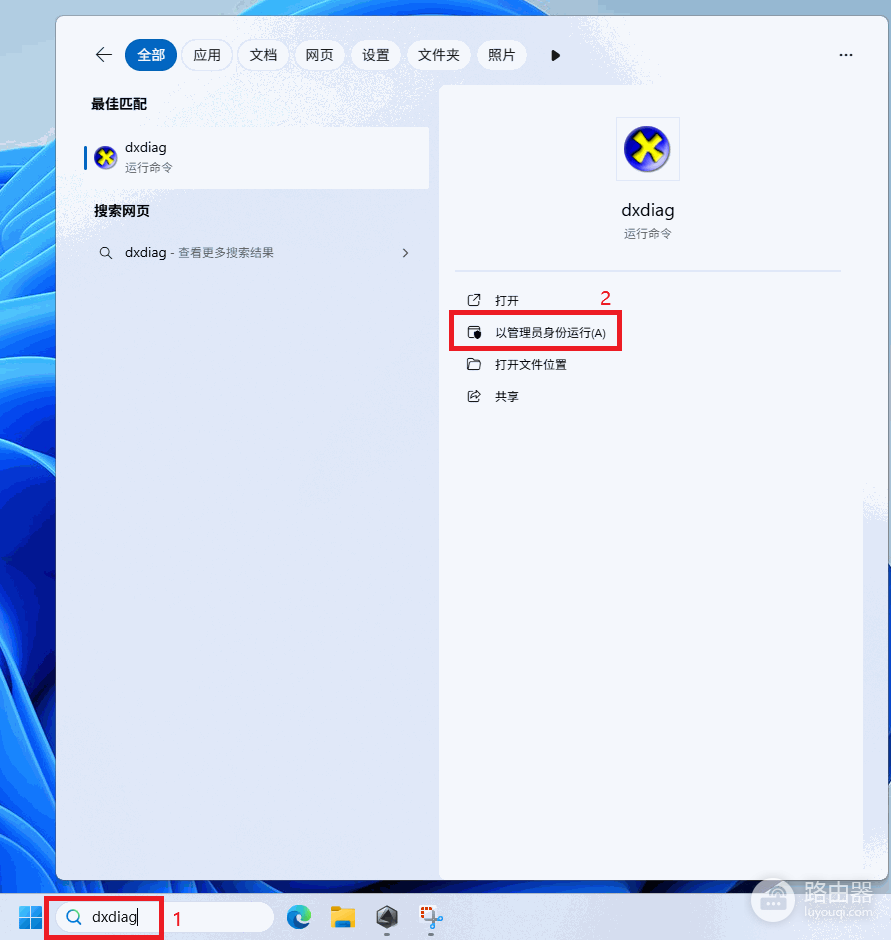
1、打开诊断工具
在Windows搜索框输入 dxdiag,打开DirectX诊断工具。也可以按 Win+R 输入同一命令。工具首次启动时如果询问是否检查驱动签名,按屏幕提示继续即可。
2、找到显卡字段
要把资料发给他人或在一份文本中检索,可选择【保存所有信息】,打开保存的文件后用 Ctrl+F 搜索 Card name。华硕的Dxdiag指引也将“显示卡型号”对应为Card name。
多个显示适配器会分别出现在显示信息或保存文件的设备段中,逐个查看即可。集成显卡和独立显卡都会在列表中出现,完整名称、制造商和驱动信息应分开记录。
设备管理器确认系统识别状态
右击开始按钮,依次打开【设备管理器】→【显示适配器】。这里的条目能快速显示Windows识别到的显卡名称。双击某项进入【常规】页,可查看设备是否正常工作。
名称显示为“Microsoft基本显示适配器”说明系统仍在使用通用显示驱动。先从整机或显卡厂商支持页安装匹配驱动,再重新打开设备管理器和Dxdiag核对。
设备管理器的GPU编号并不存在于这里,常见的GPU 0、GPU 1是任务管理器等界面给出的顺序。笔记本的集成显卡与独立显卡应分别记下名称,之后再结合图形程序的实际利用率判断工作负载落在哪张卡上。
GPU-Z怎么核对显卡显存、型号和芯片
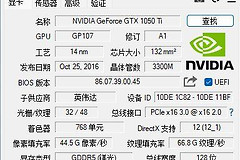
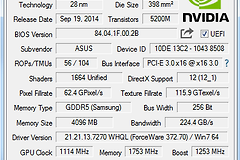
GPU-Z的【Graphics Card】页适合做进一步核对。打开后优先看Name、GPU、Device ID、Memory Type和Memory Size:Name是产品名称,GPU是芯片代号,后面的字段可辅助确认显存类型、容量和设备识别信息。
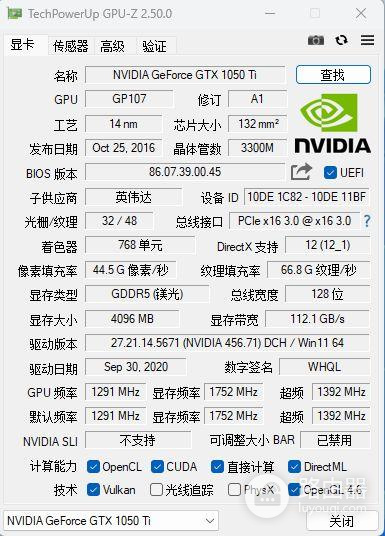
图中可看到Name、GPU、Device ID与显存字段位于同一个显卡信息页。多显卡机器可通过窗口底部的设备选择框切换,分别保存两张卡的截图。名称和显存数字相互矛盾,不要只依据商品名下结论,先把这组字段与驱动版本、设备管理器的硬件ID一起留存。
信息对不上时按这几项复查
- 型号名称完整记录到系列和具体后缀,例如不要只写“RTX”或“RX”。
- 设备管理器出现黄色叹号或Dxdiag显示通用适配器,先处理驱动识别问题。
- GPU-Z的显存、Device ID与卖家标注或预期规格明显不符,保存截图和硬件ID,更新正确驱动后再检测。
- 二手卡或刷写过固件的卡仍有矛盾,暂停超频或刷写操作,使用另一台电脑或可靠硬件资料交叉确认。
查询游戏配置、驱动兼容性或接口信息前,把完整型号、显存容量和驱动版本放在同一条记录里。这样无论是核显、独显还是双显卡设备,后续查询都不会因型号缺后缀或误认GPU编号而跑偏。