CPU-Z不能直接查看CPU温度
更新时间:2026-07-21 01:36
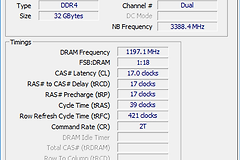
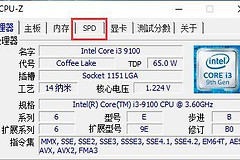
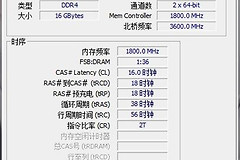
CPU-Z里没有直接查看CPU温度的入口。它主要显示处理器、主板、内存和实时频率等系统信息,频率读数不是温度。想看CPU温度时,换用HWMonitor这类读取硬件传感器的工具更合适,它会把温度、电压和风扇转速等项目放在同一个监测窗口里。
用HWMonitor找到并读懂CPU-Z用户要看的CPU温度
打开HWMonitor后,先确认窗口已经列出本机硬件节点。它不只监测CPU,也可能显示GPU、带温度传感器的内存、硬盘或SSD的S.M.A.R.T.信息。找CPU温度时不必继续在CPU-Z的频率页面里寻找,直接在HWMonitor的传感器列表中定位即可。
1、展开CPU名称下的Temperatures分类
在列表中找到处理器名称,展开下面的Temperatures分类。不同电脑显示的核心数量和传感器名称会不同,关键是进入当前这颗CPU所属的温度分组,不要把显卡或硬盘的温度行当成CPU温度。
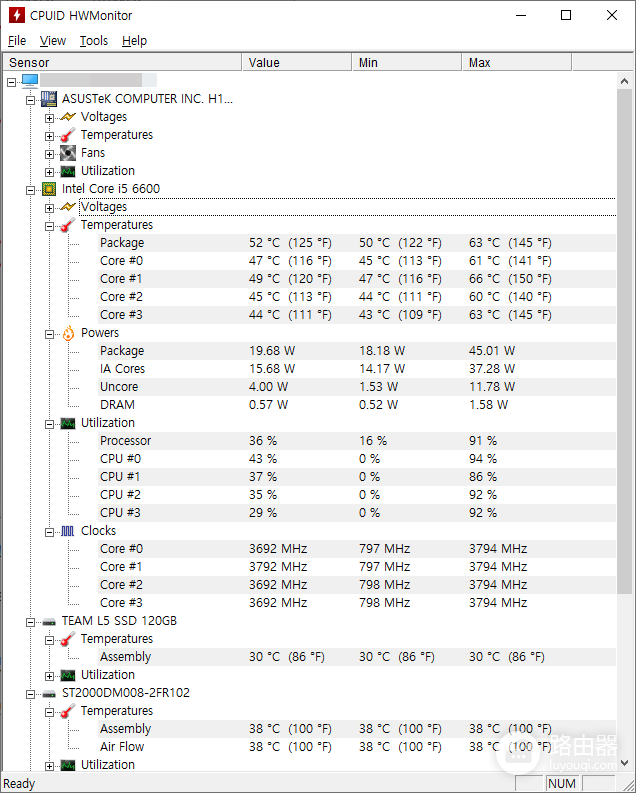
2、用Value、Min和Max看一段过程
Value表示当前温度,Min和Max分别记录HWMonitor本次运行期间出现过的最低值和最高值。刚打开软件时,Max还没有经历日常使用或负载过程,不能用一个瞬时Value替代整段使用过程的温度判断。
要观察发热情况,就让电脑保持你关心的状态一段时间,例如空闲、打开常用软件或进行正常的高负载任务,再回来看Value的变化和Max留下的记录。这样比较的是同一台电脑在相近场景下的读数,而不是孤立的一个数字。
3、同时确认负载和其他传感器读数
HWMonitor还能列出电压、功耗、风扇转速、利用率和时钟速度等传感器项目。温度变化明显时,可以同时看风扇转速和当前负载是否也在变化。CPU、GPU和存储设备各有自己的读数,排查发热对象时先认准硬件节点,再比较同一对象在不同使用场景下的记录。