C盘满了怎么分区?用磁盘管理新建数据盘
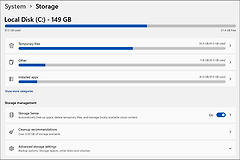
C盘快满,可在同一块硬盘上从现有卷划出一部分未分配空间,把它做成新的数据盘。Windows自带的【磁盘管理】就能完成这件事:看到黑色的【未分配】区域即可直接创建新卷。整块盘只显示C盘,就压缩C盘。这个操作不会增加硬盘总容量,分出的新盘要靠后续把文件、下载目录或软件安装位置转过去,才能减轻C盘压力。
查看C盘能否划出空间
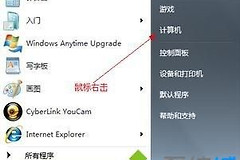
按【Win + X】选择【磁盘管理】,或按【Windows + R】输入【diskmgmt.msc】打开。窗口下方按物理磁盘显示分区:认准C盘所在的【磁盘0】或其他磁盘编号,看它附近是否有黑色顶栏的【未分配】空间。EFI系统分区、恢复分区和带有系统标记的小分区不要删除、格式化或合并。

未分配空间已经存在就跳到下面的新建步骤。没有未分配空间且C盘仍有可用容量,可以尝试压缩。操作前把桌面、下载、视频和重要项目文件备份到其他位置,笔记本接上电源后操作。C盘只剩很少余量,就清理不需要的临时文件和大文件,别把系统盘压缩到几乎没有更新空间。
从压缩卷到新盘:按顺序完成
1、在C盘上选择压缩卷
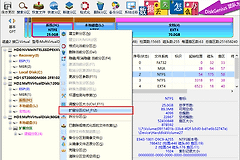
右键点击确认无误的C盘,选择【压缩卷】。系统会查询可压缩空间,等待查询窗口完成后,在【输入压缩空间量】里填写准备划出的数值。该字段以MB为单位。填写的数值就是随后出现的未分配空间大小,不要为了多分一个盘把可压缩最大值全部用掉。

2、查看未分配空间
点击【压缩】后,C盘容量会变小,旁边会出现黑色的未分配区域。它还不是能保存文件的盘符,资源管理器里也不会马上出现D盘。此时不要对C盘使用【格式化】,只在这块新出现的未分配区域继续操作。

3、启动新建简单卷向导
右键未分配区域,选择【新建简单卷】,在向导中点【下一步】。新增一个数据盘可使用全部可用空间。拆成两个用途不同的盘才需要分别填写容量。

4、分配盘符并完成格式化
向导会要求选择驱动器号和格式化方式。盘符可以使用未被占用的D、E等字母,但不要为凑成D盘而随意改动已有盘符,已安装软件和备份任务可能仍在引用旧路径。确认选中的是刚创建的新卷,再按向导完成格式化。格式化现有有数据的卷会清掉其中内容,C盘和其他存有资料的盘都不应在这一步被选中。

5、回到资源管理器做一次验证
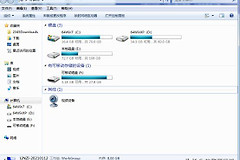
完成向导后打开【此电脑】,新盘符出现后,在其中创建一个测试文件夹并删除它。能正常读写,说明分区已经可用。盘符仍未出现,回到磁盘管理检查新卷是否显示为正常状态,而不是重复压缩C盘。

分完区后,C盘空间为什么还是不够
分区只是把现有容量重新划分,不会把C盘已有文件自动搬到新盘。接下来把文档、下载、图片和视频等个人文件夹改到新盘保存,并在浏览器、聊天软件、下载工具和游戏启动器中调整下载或库目录。已经装在C盘的软件不能直接剪切到新盘。有应用自身【移动】功能的按该功能处理,不支持移动的软件应卸载后重新安装并选择新位置。
压缩窗口给出的可用空间很小,也不表示硬盘没有容量。Windows可能无法移动部分系统文件,保存工作后重启电脑并重新查看。不要为扩大压缩空间而删除不认识的恢复分区。想把相邻数据盘的空间并回C盘,需要备份数据、确认未分配空间的位置,再决定是否采用其他方案,避免误删分区。
操作时记住这三个判断
- 黑色【未分配】空间才能新建卷。已有盘符的卷不是新建目标。
- 新分区适合承接以后新增的文件和软件,不能替代清理C盘已有的大文件。
- 每次点击【压缩】、【格式化】或【完成】前,都核对磁盘编号、盘符和容量。格式化会清除选中卷的数据。