共享打印机0x0000709怎么修复?共享打印机怎么重新连接
更新时间:2026-10-27 11:51
共享打印机出现0x0000709,不要下载未知补丁。确认打印机主机已经共享且可打印,再从客户端删除旧连接,按共享路径手动重新添加。问题仍在,就检查网络发现、凭据、驱动和打印后台处理程序。
确认主机共享和网络访问
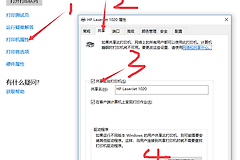
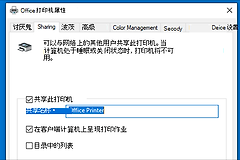
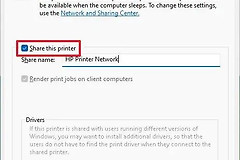
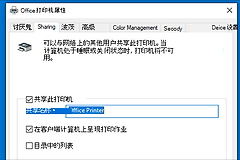
在连接打印机的主机上打开打印机属性,在【共享】选项卡启用共享并记下共享名称。主机与客户端应处于同一网络。客户端在资源管理器地址栏输入\主机名,能打开主机即可添加打印机。
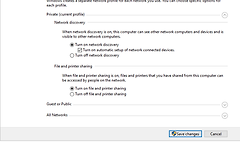
共享名称不是打印机型号。主机电脑的打印机属性中显示的共享名称才是路径最后一段。客户端访问主机时若出现凭据窗口,应使用主机上的有效用户名和密码。两台电脑虽然都能上网,网络发现或文件和打印机共享关闭时,仍可能找不到主机上的共享设备。
按名称重新添加共享打印机
1、删除旧连接
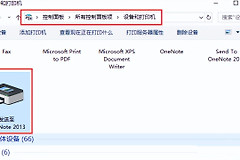
在【设置】→【设备】→【打印机和扫描仪】选择旧打印机并移除,然后重启电脑。
2、手动填写共享路径
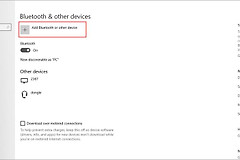
点击【添加打印机或扫描仪】。未显示目标设备时选择【未列出我需要的打印机】,选择【按名称选择共享打印机】。输入\主机名\共享名。按主机名失败可改用\IP地址\共享名。
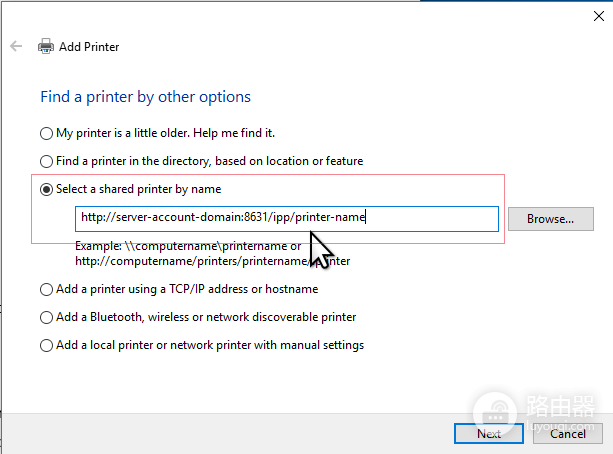
3、完成安装并打印测试页
按屏幕提示输入主机凭据并完成驱动安装。安装结束后打印测试页,确认连接和权限均正常。
路径填写后,Windows会安装打印机并可能要求选择驱动。采用打印机厂商提供且适用于当前系统的驱动,避免把名称相近的旧驱动关联到共享队列。测试页能打印说明共享路径、凭据和驱动已同时生效。
主机能打印、客户端不能打印,说明问题更可能在共享路径、凭据或客户端驱动,不必重复安装主机驱动。核对共享名称、共享路径和客户端保存的凭据,避免把连接问题误判为打印机硬件故障。
重新连接仍失败时检查后台处理程序
- 打开【服务】,找到Print Spooler。服务异常时停止服务,清理打印队列后重新启动服务,重新执行手动添加。
- 近期更新后才出现问题时,记录系统版本和更新编号,查看Microsoft或打印机厂商的正式说明。