桌面图标闪烁怎么设置?桌面图标一直刷新怎么办
更新时间:2026-10-27 15:06
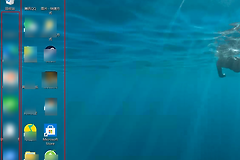
桌面图标闪烁、不断刷新或拖不动时,先在任务管理器重启【Windows资源管理器】。桌面和任务栏会短暂消失再加载,恢复后测试图标能否稳定点击和拖动。问题反复出现,就检查近期安装或更新的软件。
桌面图标闪烁先重启资源管理器
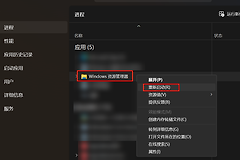
1、打开任务管理器。
按【Ctrl】+【Shift】+【Esc】打开任务管理器,在【进程】列表找到【Windows资源管理器】。列表较长时按名称查找,避免误结束浏览器或正在编辑的办公软件。
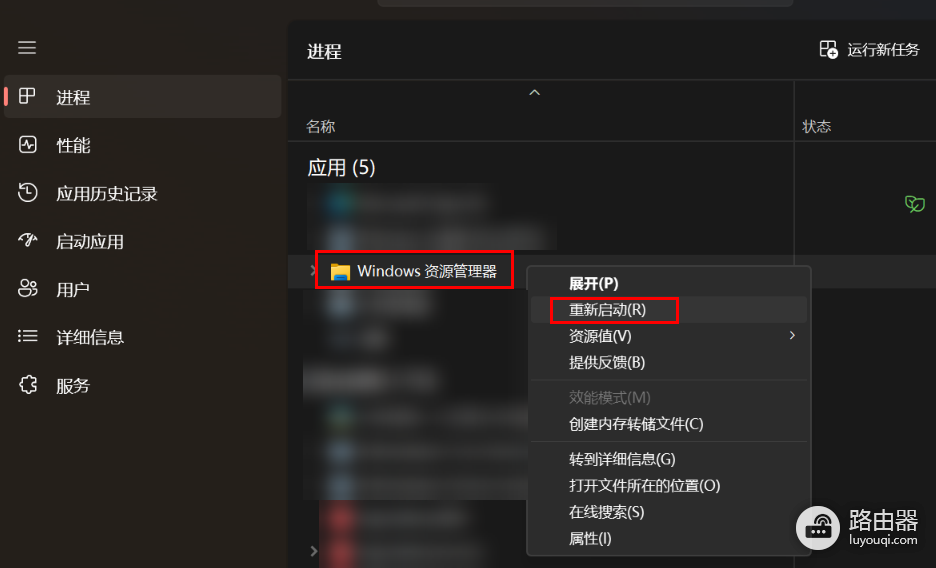
2、选择重新启动。
右键【Windows资源管理器】并选择【重新启动】。图标和任务栏短暂闪一下属于桌面外壳重新加载的正常表现。等桌面恢复后,分别单击、右键和拖动一个普通快捷方式。菜单稳定打开且图标不跳回原位,说明这一步已经起效。
闪烁反复出现时检查最近的软件改动
资源管理器重启后很快又刷新,不要连续重复同一个操作。回想故障前后是否安装或更新过安全软件、壁纸工具、浏览器扩展、解压工具或其他常驻程序。这些软件可能持续改动桌面文件、图标位置或外壳组件。

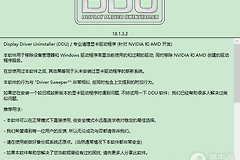
在任务栏搜索【应用和功能】,查看最近安装或更新的程序。先记录工作软件和驱动名称,再临时退出或卸载确认不用的可疑程序。每处理一项就重启电脑并观察桌面,能减少同时改动多项设置后无法判断原因的问题。
确认桌面恢复稳定
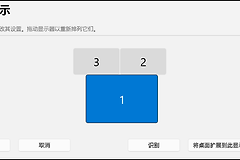
桌面和任务栏不再同步闪烁,普通快捷方式可以稳定选择、右键和拖动,重新登录或重启后仍正常,才算问题真正解决。闪烁同时伴随黑屏、显示器断连或窗口抖动,应检查显示线缆、扩展坞和显卡驱动,不要只反复整理图标。
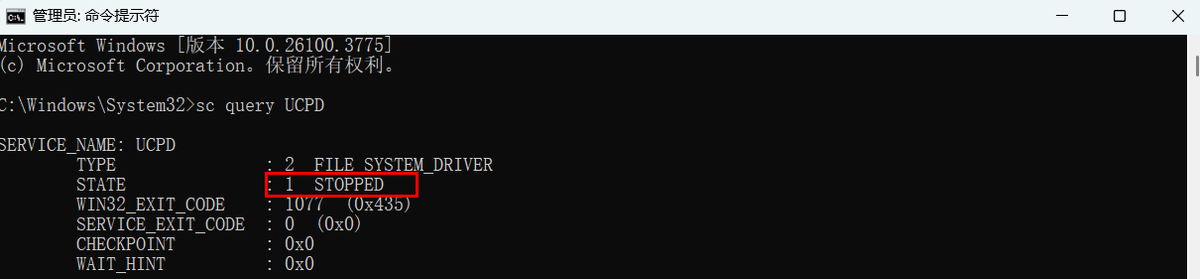
单位管理电脑或看不懂服务、命令提示符输出时,保留已尝试的步骤和近期软件变化,交由设备管理员处理。桌面仍在持续刷新期间不要批量移动或删除文件,等显示稳定后再整理内容。
测试时可先等待一两分钟,确认桌面没有继续自动刷新。外接显示器也应分别检查连接状态。这样能把桌面进程问题与显示链路问题分开处理。