固态硬盘怎么分盘?固态硬盘用磁盘管理分区
固态硬盘分盘不需要重装系统。电脑只有C盘,也能从它压缩出一段未分配空间。新加装的SSD已显示为未分配时,直接新建简单卷即可。选错磁盘或格式化原有卷会带来数据风险,动手前备份重要文件,别碰EFI、恢复分区等没有普通盘符的小分区。
认清目标磁盘和可用空间
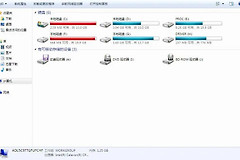
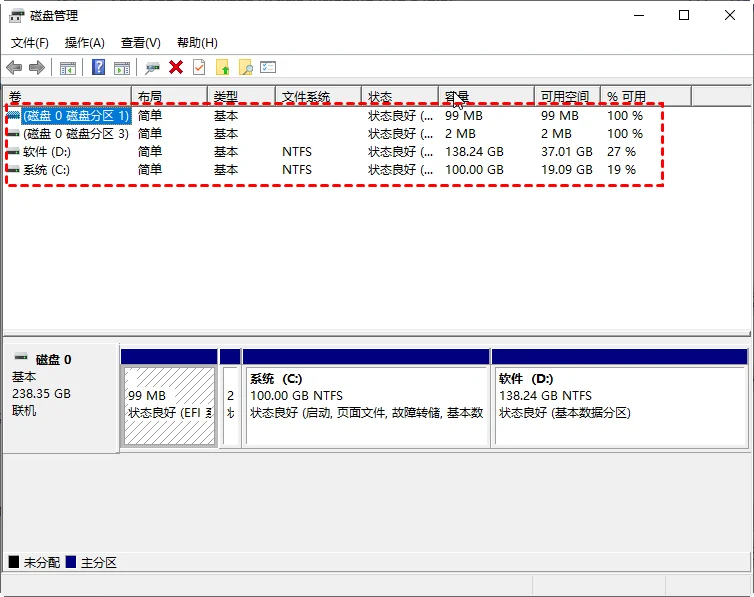
按Win + R,输入diskmgmt.msc并回车,打开【磁盘管理】。下方图形区域会显示每块物理磁盘及其分区。按容量、已有盘符和已用空间核对目标SSD,不要只凭“磁盘0”“磁盘1”的编号判断。
黑色条表示未分配空间,蓝色条表示已建立的卷。新SSD整块显示为黑色区域,需要初始化后建卷。想从现有C盘分出D盘,就查看C盘的空闲容量。准备格式化已有卷前应停下来核对,因为格式化会清除那个卷上的数据。
从已有C盘压缩出未分配空间
1、选择有余量的卷
在目标卷上右键,选择【压缩卷】。系统会计算可压缩容量,计算结束后填写要划出的大小。窗口以MB为单位,想新建约200 GB的数据盘,可以按200 × 1024换算后填写。C盘不能只留很少空间,系统更新、软件缓存和临时文件仍需要余量。
2、查看压缩结果
压缩完成后,原卷容量会缩小,磁盘图中会出现一段黑色的【未分配】空间。它还不能存文件,而是新建卷要使用的区域。遇到可压缩空间远小于预期的情况,清理不需要的文件并重启后重试。不要为了多腾空间删除系统或恢复分区。
固态硬盘分盘:把未分配空间建成数据盘
1、启动新建简单卷向导
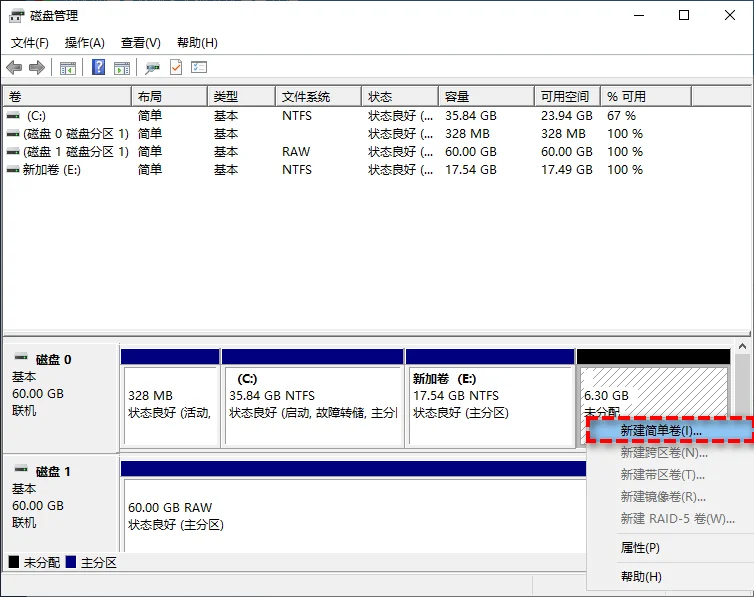
右键黑色【未分配】区域,选择【新建简单卷】,在向导中继续。只需一个新盘,就保留默认最大卷大小。想拆成两个数据盘,可输入第一块的容量,再对剩余未分配空间重复操作。
2、设置容量、盘符和文件系统
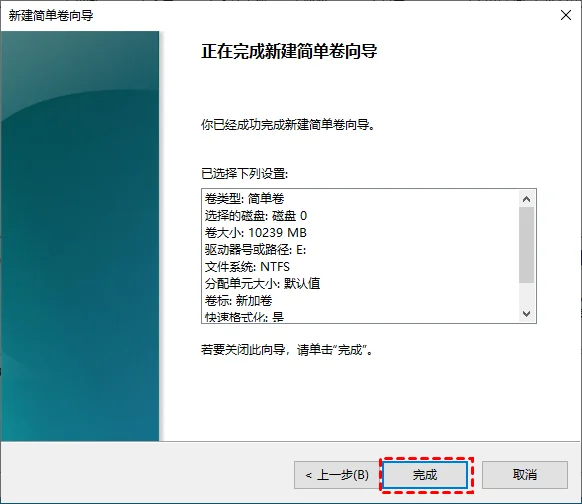
向导会要求输入卷大小、选择驱动器号和格式化选项。盘符只是识别方式,D盘、E盘都可以。卷标可写成“资料”“游戏”等便于管理的名称。Windows内部数据盘可使用NTFS,核对摘要无误后点击完成。
3、验证新盘能正常读写
回到文件资源管理器,查看新盘符和容量是否已经出现,再新建一个文件夹或保存一个小文件测试读写。能正常创建、打开和删除文件,说明盘符、格式和挂载状态都已生效。
新硬盘与调整旧分区的区别
新加装的空SSD需要初始化,然后在未分配区域建卷。只有一个C盘的电脑需要压缩现有卷后再建卷。目标若是给C盘扩容而不是新增D盘,还要看未分配空间是否紧挨C盘。系统自带磁盘管理不能随意移动中间分区,不能为凑出相邻空间直接删掉有资料的数据盘。
分盘只是在同一块SSD上划出多个逻辑区域,不会提升读写速度,也不能代替备份。资料、下载内容或游戏库放到数据盘后更容易整理,但重要文件仍应另存到另一块物理磁盘或可信云端。出现频繁掉盘、文件系统报错或磁盘显示脱机时,应先停止分区操作。尚未保存加密恢复密钥,也应先完成保存再继续。