电脑黑屏如何强制重启?电脑黑屏后怎么继续排查
更新时间:2026-10-27 15:51
电脑黑屏、键盘和鼠标均无反应,可以按住物理电源键约十秒,直到电源灯熄灭、风扇停止,再等待几秒重新开机。这是强制关机,只用于画面和系统都不能恢复的情况。重新启动后按黑屏出现的位置继续判断原因。
电脑黑屏强制重启前检查显示输出
显示器有电却没有画面,先检查显示器输入源、HDMI或DisplayPort线缆和外接屏。笔记本应断开扩展坞和外接显示器。系统可能仍在运行,可按【Windows】+【Ctrl】+【Shift】+【B】重置图形驱动。听到提示音或屏幕短暂闪动,说明图形输出正在恢复。
正确执行强制重启
1、让设备完全断电
按住电源键不要反复点按,直到所有指示灯熄灭。台式机停止风扇后再松开,笔记本确认充电灯和电源灯不再显示运行状态。
2、移除不必要的外设
拔掉U盘、移动硬盘、读卡器和不必要的扩展坞,只保留可靠的显示器、键盘和鼠标。外设或错误的视频输出会让启动阶段看起来像黑屏。
3、重新开机观察启动阶段
按电源键启动,观察是否出现厂商标志、登录界面或桌面。能看到厂商标志说明设备已开始自检。能到登录界面再变黑,更接近显卡驱动、桌面进程或近期软件问题。
按黑屏出现的位置继续处理
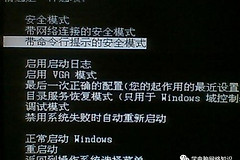
开机从来没有厂商标志,换线和换显示器仍无信号,应优先检查电源、显卡供电和硬件连接。登录后黑屏但能听到系统声音,可先重新启动图形驱动,随后进入安全模式回退近期驱动或软件。黑屏伴随花屏、异响、自动重启或焦味时,停止反复强制关机并安排硬件检测。
恢复画面后,接回外设并逐个测试。确认显示器能稳定出画、登录桌面后不再黑屏,再恢复近期调整过的驱动或软件。每次只改一个因素并记录结果,能避免把偶然恢复误判成永久解决。
重启后先观察几分钟,不要立刻运行大型游戏或恢复所有外接设备。画面稳定时,依次接回显示器、扩展坞和存储设备。接入某个设备又黑屏,就把排查重点放在该设备、线缆或对应驱动上。