DiskGenius设置系统分区:扩容C盘与新建分区操作
DiskGenius可以用于给已装好Windows的C盘扩容,也能在空闲磁盘区域建立新分区。扩容从目标分区的【扩容分区】入口开始,新建分区则在空闲区域操作。动手前核对物理磁盘的型号和容量,并把重要文件另存到其他磁盘。
用DiskGenius给系统分区扩容
1、从目标分区进入扩容
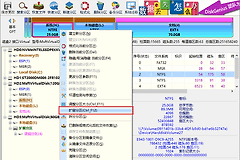
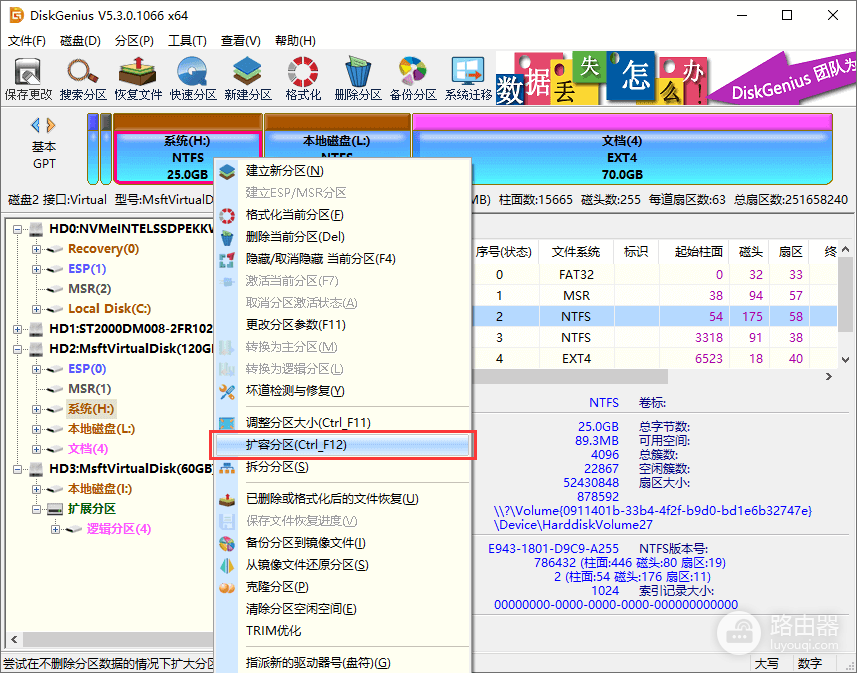
在分区图中选中需要变大的系统分区,右击选择【扩容分区】。选择空闲空间较多、可让出容量的分区。恢复分区、EFI分区,以及尚未备份资料的数据分区不应作为来源。
2、设定转移的容量
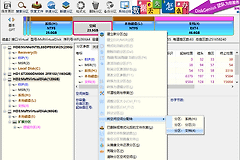
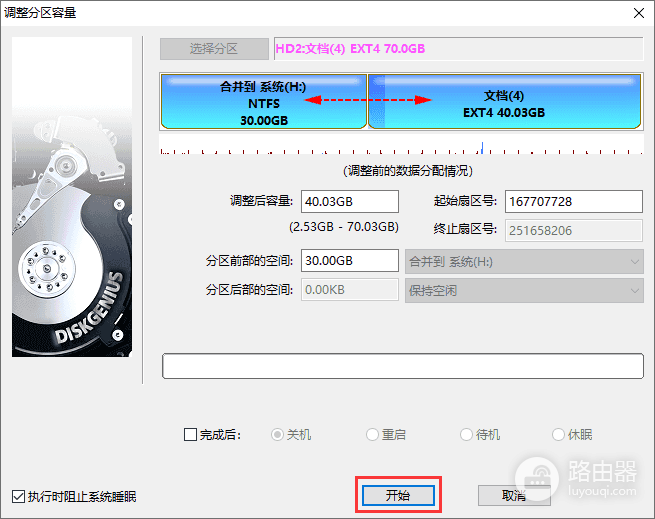
进入调整窗口后,可以拖动容量滑块,也可以直接输入准备转移的容量,设置完点击【开始】。系统盘扩得过大会挤压数据盘,容量填好后查看两侧分区的剩余空间。
3、核对预览并执行
软件会列出即将执行的分区操作和注意事项。目标分区、提供空间的分区与容量无误后,点击确认。正在运行的系统分区可能需要由DiskGenius重启到WinPE环境调整,执行期间不要运行其他会读写该磁盘的软件,也不要强制关机或断开电源。
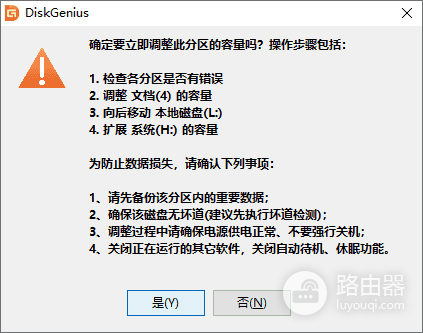
回到Windows后,在文件资源管理器查看C盘容量,并打开常用文件验证数据正常。软件仍显示待保存项,就回到DiskGenius查看该项。容量暂未变化时不要重复提交同一操作。
在空闲区域建立系统分区
新硬盘或重装系统前的未分配空间,可以在DiskGenius的分区结构图中选中对应空闲区域,点击工具栏【新建分区】,也可用【分区】菜单或右键菜单进入建立分区对话框。已有资料的分区不能当作空闲区域。删除旧分区来腾出空间前,确认其中的数据已经迁走。
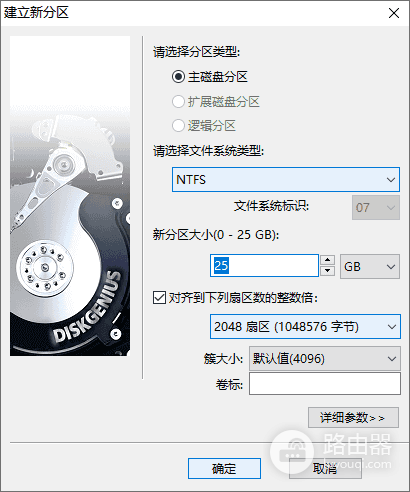
MBR磁盘区分主分区、扩展分区和逻辑分区,GPT磁盘没有主分区和逻辑分区的概念。选好分区类型、文件系统和容量后点击【确定】即可创建。硬盘采用大物理扇区时,按软件提示选择合适的分区对齐选项,避免不必要的读写效率问题。
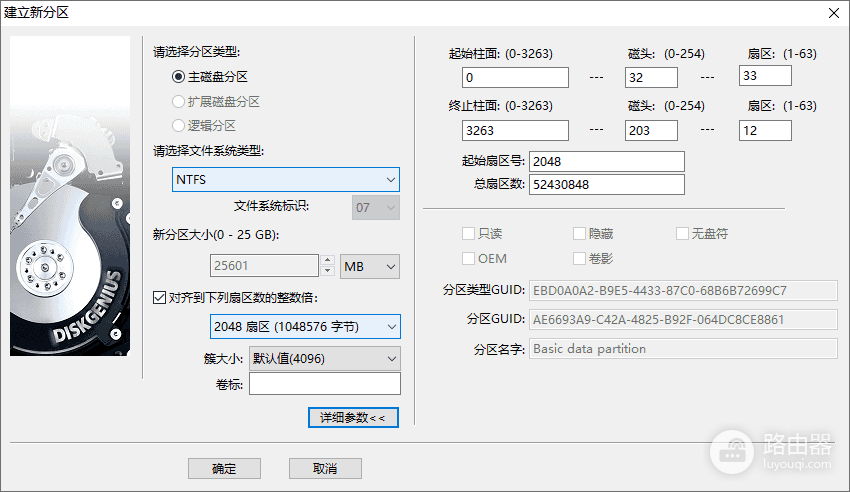
新分区建立后仍要执行【保存更改】或保存分区表,系统才会识别它。普通数据分区保存后按需要格式化。用于安装Windows的磁盘,其分区表类型要和电脑的启动方式一致,避免安装界面提示目标磁盘无法使用。
系统盘旁边的小分区别随意动
系统盘附近可能有没有盘符的小分区,它们可能承担引导、恢复或厂商工具功能。这些分区位于目标分区与可用空间之间时,核实用途后再决定是否移动。仅因容量小或没有盘符就删除,可能导致系统无法启动。双系统电脑尤其要保留现有引导分区,避免覆盖另一套系统的启动文件。
出现异常时先停止继续写入
- 发现磁盘错误或坏道提示,处理磁盘和文件系统问题后再调整分区。
- 系统分区无法直接重启进入预执行环境,可按软件提示使用WinPE启动环境完成操作。
- 调整后不能正常启动时,不要继续新建、格式化或转换分区,检查启动方式和原有引导分区是否仍在。
一次只完成一个明确目标:扩容完成并验证系统能启动后,再处理新建分区或其他布局调整。出现问题时也能准确回查对应的操作。