桌面图标不能随意拖动怎么解决?桌面图标自动排列怎么关闭
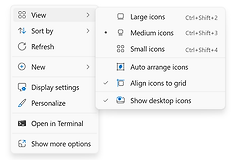
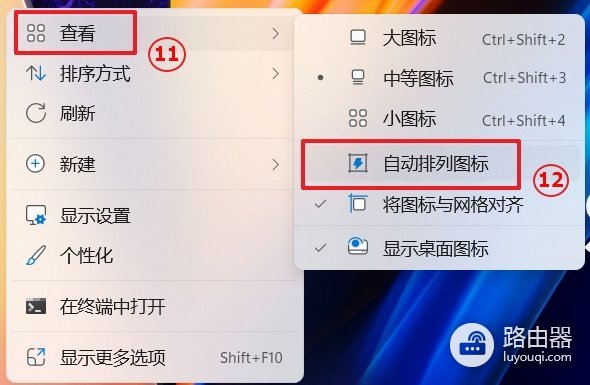
桌面图标不能随意拖动,大多是【自动排列图标】接管了位置。回到桌面空白处右键,打开【查看】,取消【自动排列图标】,把任意快捷方式拖到空白区域测试。图标松开仍不跳回原位,就说明手动布局已经恢复。
桌面图标无法拖动先关闭自动排列
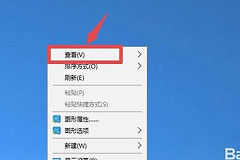
1、在空白桌面打开菜单
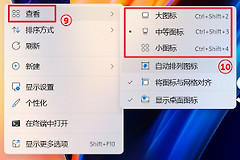
先单击桌面空白处,再单击右键并展开【查看】。不要在某个图标上右键,否则打开的是文件或快捷方式的菜单,找不到排列选项。
2、取消自动排列
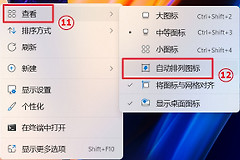
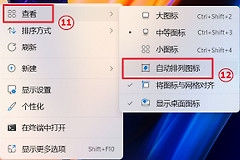
单击【自动排列图标】取消勾选。该选项开启时,系统会按固定顺序摆放图标,拖到新位置仍会自动归位。关闭该项,按住图标移动并松开鼠标,桌面就能保留新的位置。
3、决定是否保留网格对齐
【将图标与网格对齐】和自动排列不是同一件事。它只让图标落在整齐的网格位置,仍可以拖到桌面各处。希望图标沿直线排列可保留该选项,需要完全自由摆放则取消勾选。
确认不是排序或显示设置造成的错觉
图标依旧排成一列,查看菜单里可能仍启用了按名称、大小或类型排序。取消自动排列,把一个普通快捷方式拖到明显的空白位置,再切换到其他窗口并回来观察。位置保持不变,就不需要继续改系统设置。
【桌面图标设置】只控制【此电脑】、【回收站】等系统图标是否显示,并不控制拖动功能。需要显示或隐藏图标可改这项设置,图标无法移动则仍应回到【查看】检查排列选项。
排列关闭后仍无法拖动的处理方法
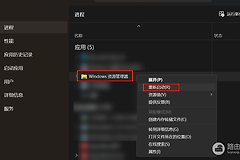
图标完全不跟随鼠标、右键菜单也反应慢时,按【Ctrl】+【Shift】+【Esc】打开任务管理器。在【进程】中找到【Windows资源管理器】,右键选择【重新启动】。任务栏和桌面会短暂刷新,重新出现,再拖动图标。
只有一个图标无法移动时,换一个普通文件或快捷方式测试。其他图标能够移动,说明问题集中在该项目,可以重新创建快捷方式。所有图标都无法拖动且换鼠标后仍一样,再检查近期安装的桌面整理、壁纸或快捷启动工具是否接管了图标位置。
完成处理,把图标拖到另一块空白区域,刷新桌面并再次查看位置。图标没有回跳、重新登录仍在原处,就可以继续按自己的习惯整理桌面。