c盘满了怎么清理免费软件?Windows自带的C盘清理工具怎么用
更新时间:2026-09-12 17:34
C盘满了不必急着安装付费清理软件。Windows自带的【清理建议】、【存储感知】和【磁盘清理】就能处理临时文件、未使用应用和部分系统残留。清理前逐项辨别分类内容,下载资料和照片不要直接勾选删除。
c盘满了怎么清理免费软件
打开【设置】→【系统】→【存储】,进入【清理建议】。这里会按临时文件、大型或未使用的文件、同步到云的文件以及未使用的应用分类,并显示可释放的容量。优先处理临时文件和回收站,大文件与不再使用的软件可留待下一轮,能避免误删正在使用的个人资料。

- 清理临时文件。展开【临时文件】,排除需要保留的浏览器缓存、缩略图和更新残留后,选择清理。下载文件夹中的安装包、压缩包或文档应逐项辨别。
- 卸载不常用应用。在【清理建议】或【设置】→【应用】中按占用空间查看软件。游戏、旧版工具和重复安装的软件常占用较多C盘空间,卸载后检查其数据目录是否仍有残留。
- 转移大型个人文件。视频、录屏、手机备份和虚拟机文件更适合移到D盘、移动硬盘或可信云盘。移动完成,打开新位置验证文件可用,再删除C盘原件。
Windows自带的C盘清理工具怎么用
| 工具 | 入口 | 适合处理的内容 |
|---|---|---|
| 清理建议 | 【设置】→【系统】→【存储】 | 临时文件、大文件、未使用应用 |
| 存储感知 | 【设置】→【系统】→【存储】→【存储感知】 | 定期清理临时文件和回收站内容 |
| 磁盘清理 | 搜索【磁盘清理】 | 临时系统文件和可选系统文件 |
存储感知适合用来做后续维护。开启后,它会在空间紧张时清理不需要的临时内容。回收站和下载文件夹的清理规则可以单独设置,下载目录存有长期资料时,改为手动挑选更稳妥。
较旧的Windows版本没有合适的存储设置入口,也可搜索并打开【磁盘清理】,选择C盘后浏览文件类型。还需要更多空间,可点【清理系统文件】重新扫描,并只勾选确认不用的项目。
清理后空间仍不足怎么处理
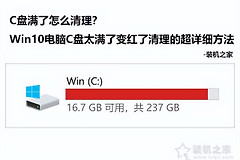
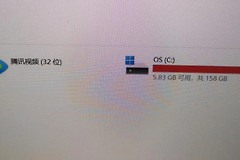
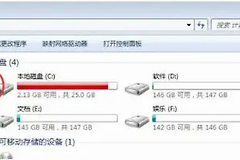
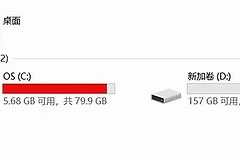
- 打开文件资源管理器的【此电脑】,读取C盘剩余容量。容量变化不明显,说明需要继续找大型个人文件或应用。
- 检查下载目录、桌面和聊天软件的文件保存位置。很多大文件并不在“文档”文件夹内,常被清理过程遗漏。
- 同步盘占用较多本地空间的,可在同步软件中调整离线文件设置。文件已同步完成,可释放本地副本。
- 系统更新刚完成且出现旧系统文件的,使用【磁盘清理】中的系统文件选项处理。删除前确保电脑已经稳定使用新版本。
重启一次电脑,回到【此电脑】读取可用空间。C盘保留一部分余量,系统更新和软件缓存会更稳定,后续按月检查【清理建议】即可。