win11 C盘UserModeDumps文件夹爆满怎么办?DMP文件清理与关闭教程
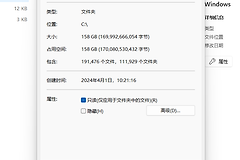
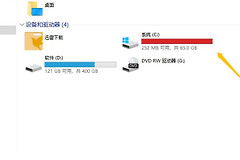
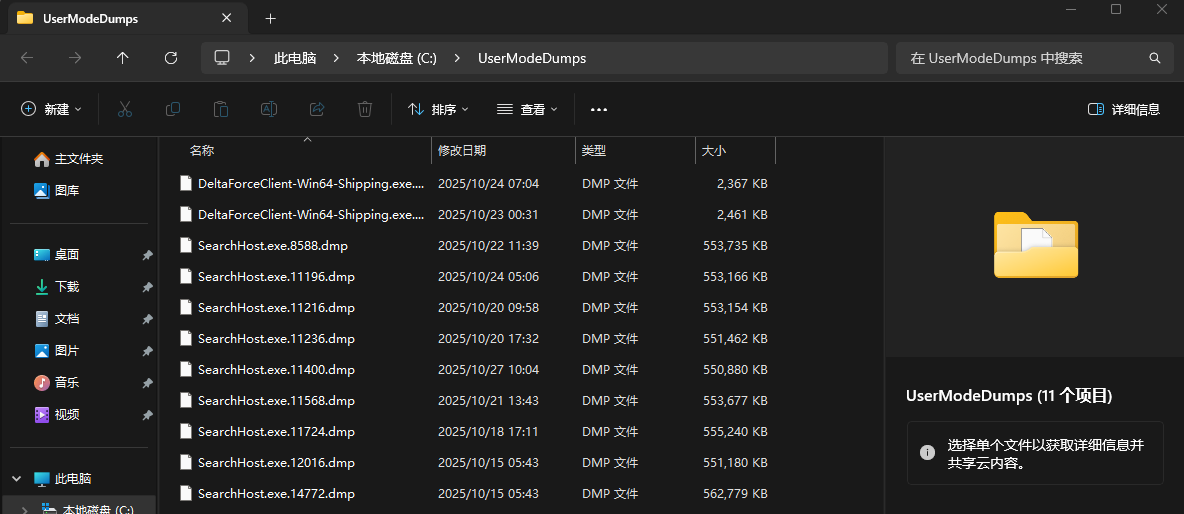
C盘根目录下的UserModeDumps文件夹出现大量 .dmp文件,是因为windows系统开启了“用户模式转储”机制。每当电脑中有软件发生崩溃或闪退时,系统会自动将当时的内存数据保存为文件,用于技术分析。如果某个后台程序(如游戏插件、国产办公软件等)持续报错,该文件夹就会不断生成新的大文件,直到占满磁盘空间。
一、 修改注册表限制转储数量与类型
通过调整注册表数值,可以限制系统保存报错文件的数量,并降低单个文件的大小,这是从源头控制空间占用的最有效方法。
1、打开注册表编辑器:按下 Win + R 键,输入 regedit 并回车。
2、定位路径:依次展开以下目录:
HKEY_LOCAL_MACHINE\SOFTWARE\Microsoft\Windows\Windows Error Reporting\LocalDumps3、修改关键数值:
3-1、找到DumpCount,双击将其数值从 255 修改为 10(这表示最多只保留最新的10个文件)。
3-2、找到DumpType,双击将其数值改为 1(这表示仅转储小型内存数据,而非占用巨大的完整内存数据)。
二、 彻底关闭LocalDumps自动生成
如果不需要对崩溃软件进行技术分析,可以直接删除相关键值以停止生成任何新文件。
删除配置项:在注册表左侧文件夹列表中,右键点击LocalDumps这个文件夹,选择“删除”。
操作风险提示:删除此项仅会停止生成用户模式下的崩溃日志,不会影响win11系统的正常运行,也不会影响蓝屏日志(Minidump)的记录。
三、 强力清空残留文件
修改设置后,旧的DMP文件并不会自动消失,需要手动或通过指令清理。
手动删除:直接进入C:\UserModeDumps,按下Ctrl + A全选后彻底删除。
命令行清理:如果文件过多导致资源管理器卡顿,可以以管理员身份运行命令提示符,执行:
del /f /s /q C:\UserModeDumps\*.dmp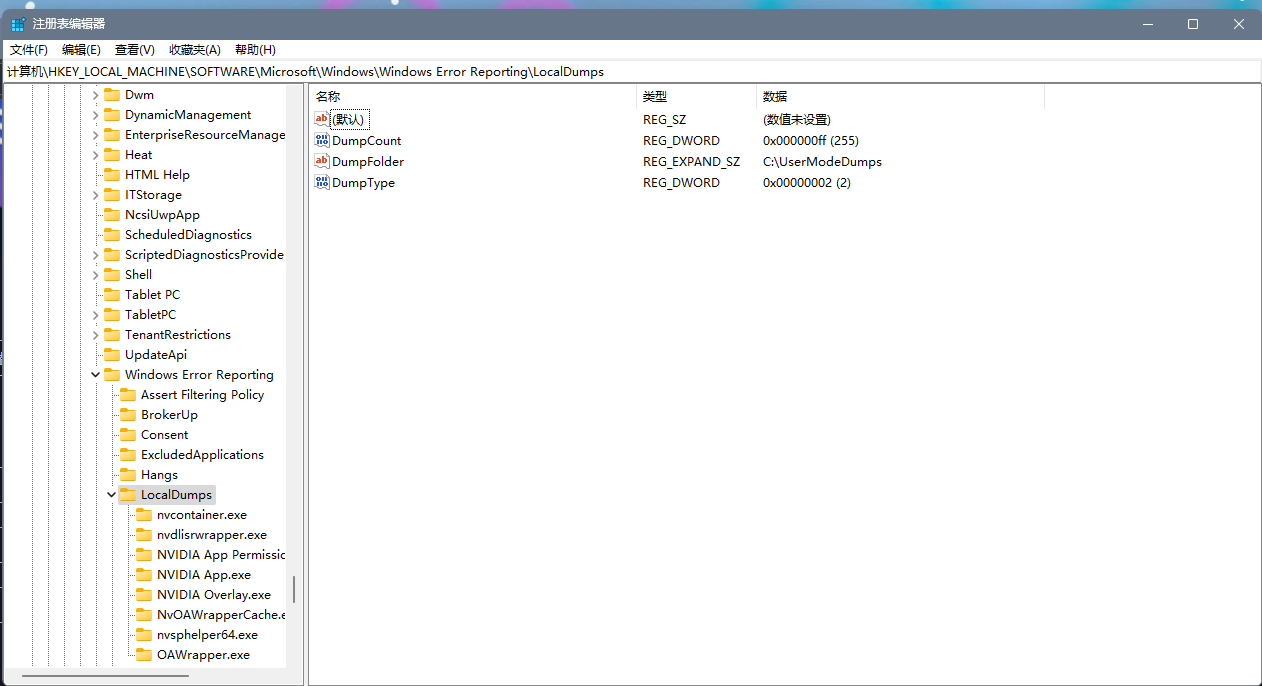
四、 寻找导致崩溃的根源
DMP文件只是“结果”,频繁出现的日志说明你电脑中有一个程序正在高频闪退。
如果清理后文件夹依然快速增长,请观察DMP文件的文件名。通常文件名会包含崩溃程序的名称(如 WeChat.exe.1234.dmp)。找到程序后,尝试更新软件或将其卸载重装,彻底打断崩溃循环。
完成上述注册表修改后,请务必重启电脑(不是关机再开机)让新的系统策略生效。