AMD显卡驱动安装失败且被Windows更新占用怎么办
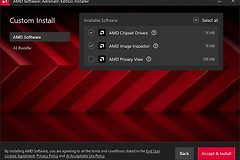
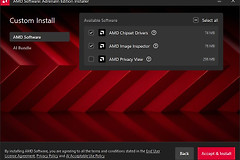
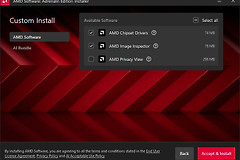
AMD显卡驱动安装页面显示Windows更新正在进行,暂停安装。等Windows Update完成后重启电脑,随后重新运行AMD驱动安装包。系统已经提示更新完成却在等待重启,也应重启后安装。这样可以避开系统更新与驱动安装同时改动显示驱动的情况。
处理Windows更新占用
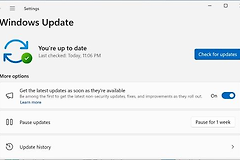
打开【Windows更新】查看当前状态。下载、安装或配置中的更新应等待它自然完成。更新结束并重启电脑后,启动AMD安装程序。页面即使没有下载进度,只要显示需要重启,也不要跳过这一步。
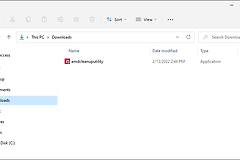
Windows更新进行期间,不仅AMD安装程序可能被拦住,AMD Cleanup Utility也无法完成。报错信息出现后,让更新结束,或退出正在打开的更新操作窗口。完成必要重启即可继续处理驱动。
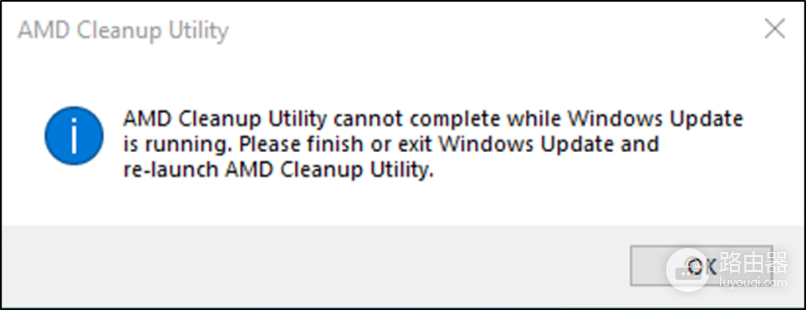
重新打开安装包后,留意原来的Windows Update占用提示是否消失。安装能够继续时,让程序完整结束,完成后重启一次并确认桌面显示是否正常。出现新的错误提示后,记下提示文字,不要同时反复启动多个安装或清理工具。
更新结束仍装不上,可清理旧的AMD显卡驱动
Windows更新完成并重启后,仍有设备会反复安装失败。此时可考虑使用AMD Cleanup Utility处理旧的AMD显卡和音频驱动软件,为安装新的显卡驱动做准备。它不是清理AMD芯片组驱动的工具,不要把两类驱动混在一起处理。
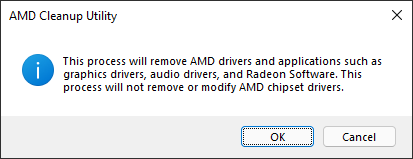
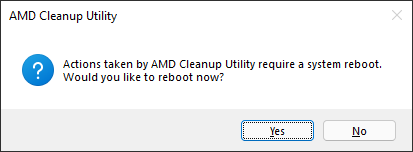
运行清理工具时按界面提示继续。清理完成后必须重启,相关变更才会生效。重启回到系统后,运行与自己显卡和系统匹配的AMD驱动包。清理过程中,画面可能短暂闪烁或瞬间黑屏。等待工具自行完成,不要在这个阶段再次启动安装包。
怎样确认问题已经解决
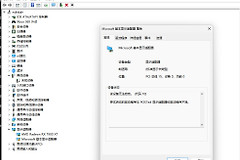
驱动重新安装后正常重启,检查原来的安装报错是否不再出现,并确认桌面显示、分辨率和常用图形程序能否正常使用。驱动版本又被Windows更新替换,就回到【Windows更新】核对最近安装记录,保留驱动版本和报错信息,方便继续向电脑厂商或AMD支持渠道确认。