蓝牙耳机怎么连接电脑Win10?蓝牙耳机连接后没声音怎么办
更新时间:2026-10-27 11:33
在Win10电脑上连接蓝牙耳机,要让电脑蓝牙处于打开状态,再把耳机切到可发现的配对模式。打开【设置】→【设备】→【蓝牙和其他设备】,点击【添加蓝牙或其他设备】→【蓝牙】,从列表选择耳机名称并按提示完成。配对成功后还要把声音输出切换到耳机。
连接前确认电脑和耳机
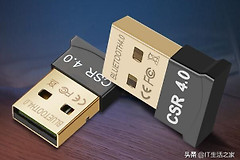
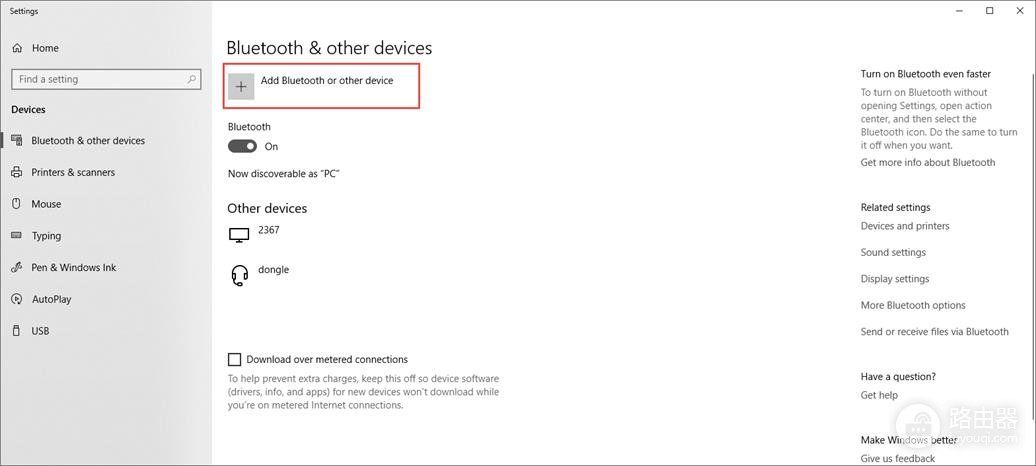
Win10的【蓝牙和其他设备】页面能看到蓝牙开关,表示系统已识别蓝牙适配器。没有开关的电脑可能没有内置蓝牙,也可能缺少驱动。没有蓝牙功能时可接入USB蓝牙适配器。
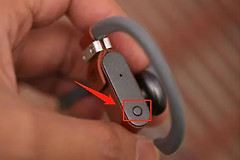
耳机必须处于可发现状态才能被新电脑搜到。具体进入方式以耳机说明书为准。耳机已经连接手机、平板时,先断开原设备连接,再让耳机重新进入配对状态。
在Win10中添加蓝牙耳机
1、打开添加设备窗口
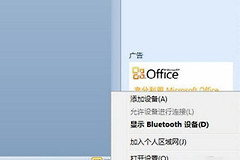
进入【设置】→【设备】→【蓝牙和其他设备】,打开蓝牙开关,点击【添加蓝牙或其他设备】。在弹出的窗口选择【蓝牙】。
2、选择耳机并完成配对
等待列表显示耳机名称后点击它,并按屏幕提示完成。Win10配对成功会给出完成提示,耳机也会保留在已配对设备列表中。设备始终不出现,就检查耳机是否仍在配对模式并靠近电脑。
3、切换声音输出并测试
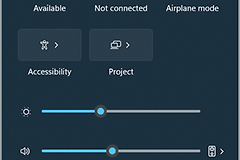
点击任务栏右下角的扬声器图标,在输出设备列表选择蓝牙耳机,然后播放一段声音测试。耳机带麦克风时可能会出现立体声和免提两个选项,听音乐、看视频可选择立体声项。
蓝牙耳机连接后没声音怎么办
设备已经在蓝牙列表却无法连接,可以移除这条旧记录后重新添加。配对时让耳机保持有电、处于配对模式并靠近电脑。
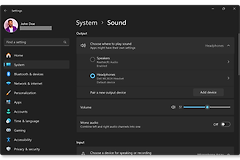
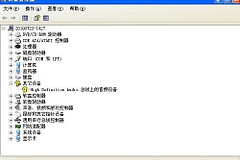
耳机已显示连接但声音仍从电脑扬声器播放,回到任务栏输出列表或【设置】→【系统】→【声音】重新选择耳机。蓝牙开关消失或适配器异常时,打开设备管理器,展开【蓝牙】并更新适配器驱动,更新完成后重启电脑再试。