C盘满了有什么后果?C盘怎么安全清出空间
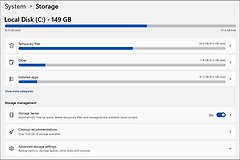
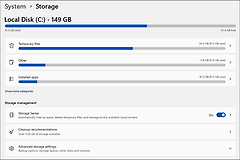
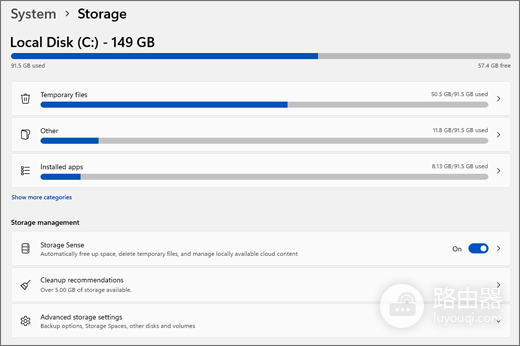
C盘满了会让电脑变慢,也可能使Windows更新或软件安装失败。处理的关键不是直接删C盘 根目录,而是打开【设置→系统→存储】,查看【已安装的应用】、【临时文件】和其他类别分别占了多少空间,再删除核对后可清理的内容。
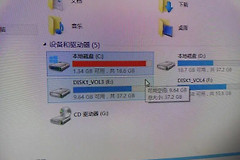
C盘满了有什么后果
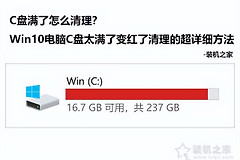
系统盘空间不足会压缩Windows用于更新和临时文件的余量,应用运行、更新下载和安装都可能受影响。存储页面会按类别显示已安装应用、临时文件和系统保留,在这里定位能避免把系统目录当成垃圾文件删除。
按顺序清除C盘 空间
1、查看清理建议和临时文件
在【存储】页面打开【清理建议】或【临时文件】,逐项核对临时文件、大型或未使用的文件、同步到云的文件和未使用的应用。下载目录与回收站也会在这里出现,里面可能有仍需使用的安装包或工作文件,勾选前先检查名称和日期。
2、卸载不用的大应用
进入【设置→应用→已安装的应用】,按占用空间查看软件和游戏。长期不用的程序可正常卸载。不要在C盘 的【Program Files】或【Windows】目录中直接删文件夹,这样可能留下损坏的卸载记录或让应用无法运行。
3、移动个人大文件
照片、视频、压缩包和项目文件可移动到其他分区或外接存储。移动后检查新位置能打开文件,再删除C盘 的原件。只拖动桌面快捷方式不会释放实际空间。
有些项目删除前要确认
磁盘清理和临时文件中可能出现以前的Windows安装。升级后的系统和文件都正常且不需要回退旧版本,才删除,因为删除后不能再回到该旧版本。系统更新正在进行时不要强制关机或手动删更新目录。
清理后又满了怎么办
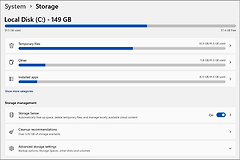
持续变满往往是下载工具、同步盘、聊天附件或软件缓存不断写入C盘。检查这些应用的保存位置,把以后新增的文档、图片和视频改到空间充足的数据盘。也可启用【存储感知】自动清理临时文件和回收站内容,但它默认不会替你随意删除下载目录,仍应定期检查。
清理完成后回到【存储】查看可用空间,并重试此前失败的Windows更新或安装。空间没有明显变化时,按类别查看占用最大的项目,而不是重复运行清理工具。