桌面图标突然变小怎么办?桌面图标和界面都变小怎么调
桌面图标突然变小,先看任务栏、窗口和网页文字是否也一起缩小。只有桌面受影响时,在右键菜单里把图标调回中等或大图标。整套界面都偏小时,问题通常在显示缩放或分辨率。改变图标大小不会删除桌面上的文件和快捷方式。
桌面图标变小,直接用【查看】恢复
1、打开图标大小菜单
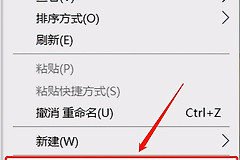
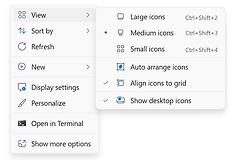
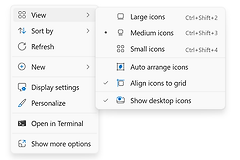
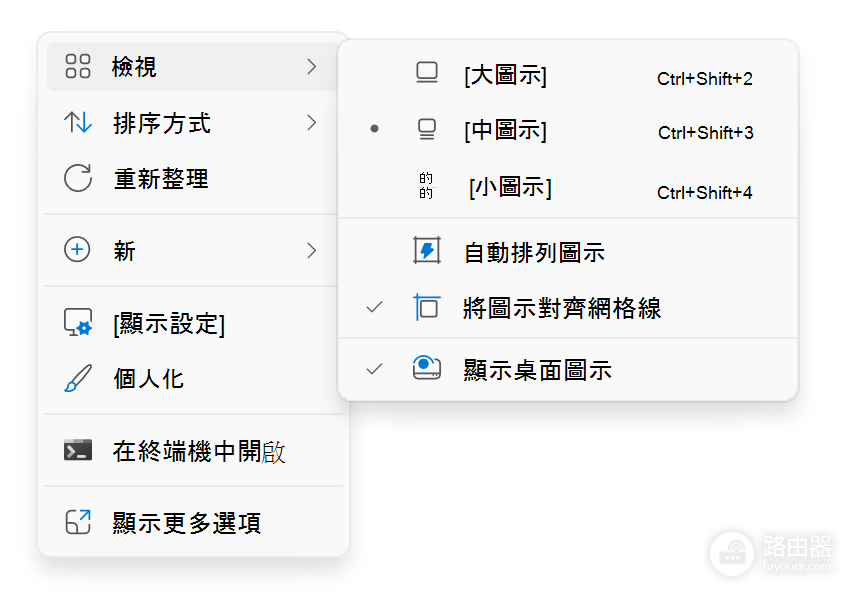
右键点击桌面空白区域,展开【查看】,选择【中等图标】或【大图标】。图标会立即重新排列,桌面文件和软件快捷方式仍保留。
图中的【大图标】【中图标】【小图标】就是调整入口。选回习惯的大小后,图标和文件名比例恢复正常。随后打开一个常用文件夹,确认排列与点击都没有受到影响。
2、需要微调时使用滚轮
鼠标停在桌面空白处,按住Ctrl并滚动滚轮,图标会逐级放大或缩小。整理文件时误碰这个组合键,也会让图标看起来忽然变小。调完后松开Ctrl再移动鼠标,避免继续误改。
3、图标全部消失时检查显示开关
在【查看】里确认【显示桌面图标】处于勾选状态。这个开关只控制图标显示和隐藏,不会改变图标大小。
桌面图标和窗口都变小,检查显示缩放
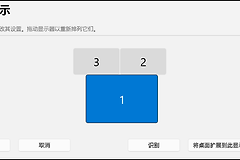
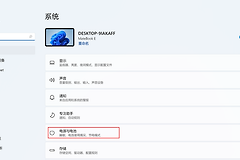
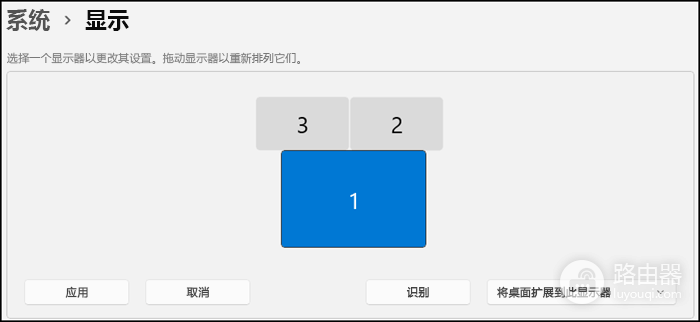
图标、任务栏、程序窗口和文字都偏小时,打开【设置】→【系统】→【显示】。笔记本使用过外接显示器、投影仪或扩展坞,先在排列区点选需要调整的屏幕,避免把设置改到另一台显示器。
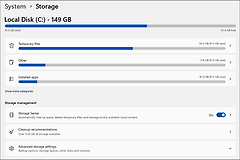
下图展示了【显示】中的显示器排列区。选中正确屏幕后,可以在同一页调整【缩放】和【显示器分辨率】。改动前记住原来的缩放值。如果新比例不适应,可以直接选回原值。
| 看到的现象 | 优先调整的位置 |
|---|---|
| 图标、任务栏和应用都偏小 | 【显示】中的【缩放】 |
| 文字模糊、画面有黑边或被拉伸 | 【显示器分辨率】中的【推荐】项 |
| 连接外接屏后出现异常 | 选择对应显示器后分别设置 |
【缩放】会同时影响文本、应用和图像的比例。分辨率优先使用标有【推荐】的选项。不合适的分辨率会让文字不清晰,画面可能显得很小、出现黑边或被拉伸。设置完成后关闭再打开一个常用程序,确认窗口、文字和桌面图标的比例一致。
改完后仍异常,按现象继续处理
- 返回桌面并打开常用程序,确认图标、文字、任务栏和窗口比例已经协调。
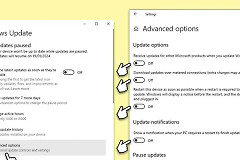
- 推荐分辨率消失或显示设置无故改变,打开【设置】→【Windows更新】检查可用显示驱动,安装后重启电脑并复查。
- 只有个别软件图标空白或点击无响应,检查软件是否被卸载、移动或更新。这属于快捷方式或软件本身的问题。
不必下载所谓桌面修复工具,也不需要直接删除图标缓存。桌面菜单、显示缩放和分辨率已经覆盖了图标变小最常见的几种情况。每次改完一项都回到桌面观察结果,再继续下一项,能避免多项设置同时变化后难以判断原因。