Microsoft 365怎么用?从登录、创建文档到共享协作
要开始用Microsoft 365,打开Microsoft365.com,用自己的Microsoft账号或单位、学校分配的账号登录。进入后,从左上角的应用启动器或主页图标打开Word、Excel、PowerPoint、Outlook等应用。个人账号与工作账号看到的服务和文件空间可能不同,留意右上角显示的邮箱,开始新建或修改文件。
Microsoft 365网页端怎么开始用
1、打开需要的应用
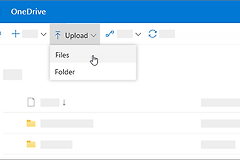
想写文档就选Word,做表格选Excel,制作演示选PowerPoint。以Word为例,打开后可在起始页选择【创建空白文档】,也可以上传已有文件继续编辑。网页端的【主页】【插入】【布局】【审阅】能完成文字格式、图片、表格、页面设置、批注和基础检查等常见操作。
2、核对文件保存到正确的云端位置
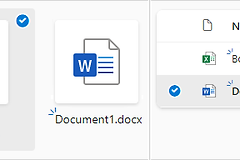
网页里新建的文件会保存到登录账号关联的OneDrive。给文件改名后,回到OneDrive找到这份文件。换电脑或在浏览器中重新登录后,仍可从最近文件或OneDrive找回它。个人账号和工作账号并用时,文件名不足以说明保存位置。核对当前账号和所在的OneDrive。
3、需要桌面版时安装
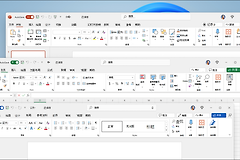
网页端适合随时编辑和协作。处理复杂表格、离线文件或依赖桌面功能,可在Microsoft 365主页寻找【安装应用】入口。能否安装由账号的订阅或组织许可决定。安装后首次打开Word、Excel等应用,继续用同一个账号登录完成激活。
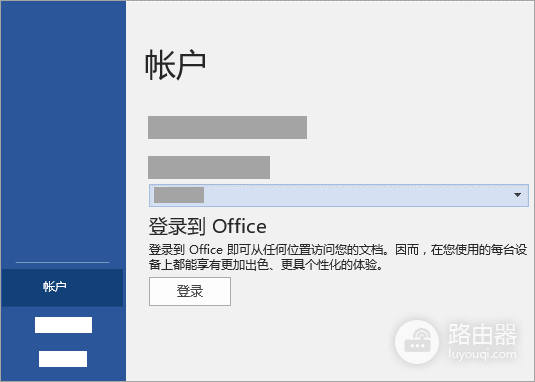
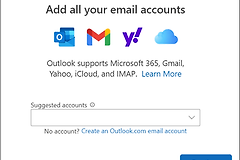
上图是Office应用中的账号登录界面。输入与订阅或组织授权关联的邮箱后继续。登录后没有预期的应用或安装选项,退出核对是否误用了另一个个人、工作或学校账号。单位账号仍缺服务,应由管理员核对许可证分配。
把文件共享给同事,而不是反复发送附件
在OneDrive中选中文件或文件夹,点击【共享】即可设置访问范围。文件在共享前默认是私有的。面对固定同事或需要控制转发范围的资料,选择【特定人员】并填写姓名或邮箱更合适。要把链接发给多人,可以选择【复制链接】,并看清链接允许的对象范围。
- 特定人员:链接转发后,未获授权的账号不能直接使用。
- 复制链接:适合分发给多人,但发送前要核对链接范围。
设置查看或编辑权限
打开共享设置后,按用途选择【可以查看】或【可以编辑】。编辑权限适合共同维护的文档。只供阅读、下载或核对的材料,应避免无意中授予编辑权限。工作或学校账号里有些选项会由管理员限制,共享范围显示灰色时,重新登录并不能解除限制,应按组织规则处理。
让对方实际打开一次
发送链接或邀请后,请受邀者用被授权的账号打开文件,核对其看到的是查看、编辑还是审阅模式。对方提示无权访问,先核对共享对象、链接范围和登录邮箱。原链接失效后,重新创建链接发送。这样能避免在聊天工具里来回传多个附件和不同版本。
日常使用时把工具放进同一条流程
日常可以在Word、Excel或PowerPoint创建内容,保存到OneDrive,从【共享】把同一份云端文件交给需要协作的人。Outlook用来发送会议和共享通知,Teams适合围绕同一份文件讨论。无论从哪里打开,都尽量回到同一份OneDrive文件编辑,避免下载后改出多个副本。
完成一次协作后,回到共享设置检查仍有哪些人和链接可以访问。项目结束、人员变化或资料不需要外发后,文件所有者可以停止共享、删除旧链接或调整权限。对需要保密的文件,优先使用指定人员授权,并避免把工作文件复制到不受组织管理的个人空间。
遇到问题时按现象处理
登录成功却找不到应用
核对账户邮箱和账户类型。免费个人账号、已订阅账号以及工作或学校账号拥有的功能并不相同。单位账号仍没有所需应用或安装入口,请向组织管理员核对许可,而不是重复安装程序。
共享链接能打开却不能编辑
文件所有者应在【共享】设置中看该链接是否仅查看,或是否只允许特定人员访问。受邀者应应退出错误账号后,用邀请发送到的邮箱重新登录。链接被转发给未获授权的人,也会出现无权访问提示。
担心改错了共享中的内容
停止继续编辑,核对当前打开的是否为同一份云端文件,通过文件的版本记录比对修改。需要恢复,选择正确的较早版本。不要为了避开冲突把文件下载成新的附件分别修改。
从网页端登录、创建一份文件并完成一次受控共享,就已经掌握Microsoft 365最常用的工作方式。后续根据自己的场景增加Excel数据处理、Outlook日程或Teams协作,文件仍以OneDrive中的同一版本为中心,查找和协作都会更清楚。