Outlook右键菜单选择“规则”卡死怎么办?Microsoft 365版本的Outlook崩溃解决方法
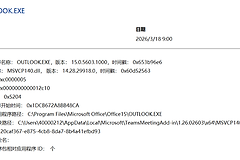
在Microsoft 365版本的Outlook(如版本2511 Build 16.0.19426.20186)中,当鼠标悬停或点击邮件右键菜单中的“规则”选项时出现概率性卡死或崩溃,通常是因为COM加载项冲突、规则文件损坏或服务器同步延迟导致的。
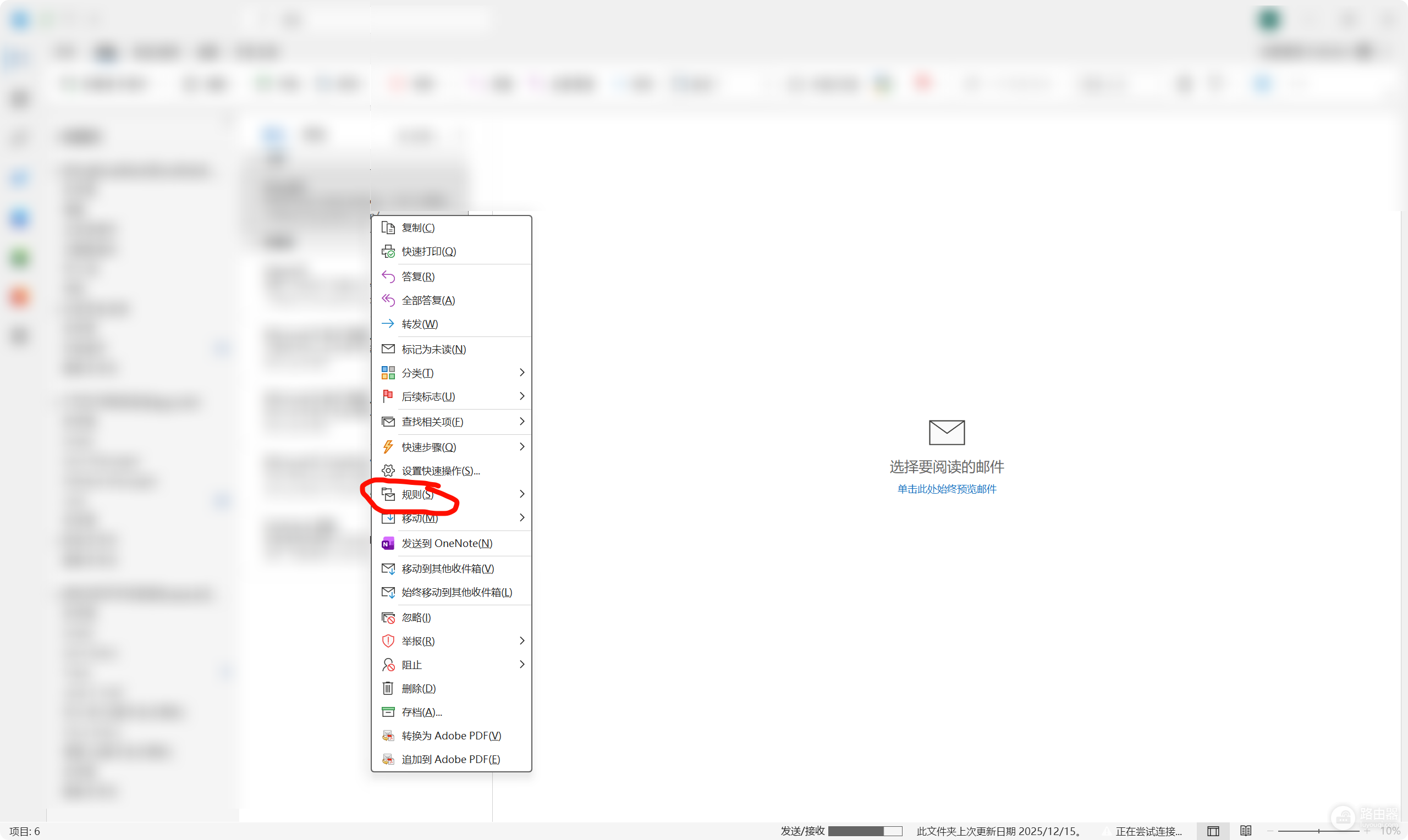
这种情况往往在生成的二级预览菜单尝试拉取最近移动文件夹路径时,因资源调度失败而挂起。通过进入安全模式排查插件并重置规则缓存可以有效恢复菜单响应。
一、 进入安全模式排查插件干扰
大多数右键菜单卡死是由第三方加载项(如杀毒软件插件、归档工具)在拦截菜单指令时响应超时引起的。
1、按下 Win + R 键,输入 outlook.exe /safe 并回车。
2、在安全模式下尝试右键点击邮件并悬停在“规则”上。
3、判定结果:
◆ 如果不再卡死,说明是某个插件的问题。请在文件->选项->加载项中,管理并逐个禁用非必要的COM加载项以锁定元凶。
◆ 如果依然卡死,说明是Outlook核心组件或规则文件本身的问题。
二、 清理并修复Outlook规则缓存
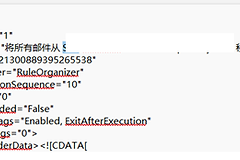
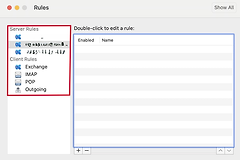
如果规则数量过多或其中包含无效的路径/文件夹引用,Outlook在加载“创建规则”快捷列表时会发生逻辑阻塞。
1、运行清理命令:
按下 Win + R,输入 outlook.exe /cleanrules。
注意:此操作会删除所有现有规则。请在执行前确认是否已备份重要规则,或者先尝试 outlook.exe /cleanserverrules 仅清理服务器端规则。
2、重置视图:
输入 outlook.exe /cleanviews 以修复可能损坏的右键菜单布局。
三、 执行Office联机修复
如果版本更新过程中某些动态链接库(DLL)注册不全,也会导致UI交互崩溃。
1、打开设置->应用->已安装的应用。
2、找到Microsoft 365 Apps,点击“修改”。
3、优先选择快速修复;若无效,请执行联机修复。联机修复会重新下载并安装核心组件,相当于一次“无损重装”。
四、 尝试重建Outlook配置文件
如果上述方法均无效,可能是当前的本地数据文件(.ost)索引损坏。
1、进入控制面板->邮件 (Mail)->显示配置文件。
2、添加一个新的配置文件并重新配置邮箱。
3、等待邮件同步完成后,测试右键菜单是否恢复流畅。
五、关于“概率性出现”的分析
Outlook的右键“规则”菜单会动态拉取你最近使用的移动文件夹路径。如果你连接的是企业Exchange账户,且网络环境波动导致OAB(离线地址簿)或文件夹层级同步缓慢,鼠标悬停时程序会进入“等待服务器响应”状态。在M365的高版本中,这种同步逻辑有时会抢占UI线程,导致界面短暂失去响应甚至崩溃。
通过禁用冗余加载项和执行联机修复,绝大部分Outlook菜单挂起故障都能得到解决。