OneDrive怎么用?网页上传、电脑同步和共享文件方法
OneDrive用来把文件存到微软云端,并在网页、电脑和手机之间访问同一份资料。刚开始使用,最实用的做法是:临时传文件就在OneDrive网页上传。 长期处理文档可在电脑登录同步客户端,把日常文件放进OneDrive文件夹。要发给别人,根据对方是否需要改动内容设置共享权限。
登录OneDrive并完成第一次上传
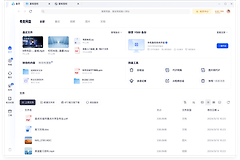
打开OneDrive网页后,用自己的Microsoft个人帐户,或工作、学校帐户登录。进入文件列表后,建立一个容易辨认的文件夹,例如“工作资料”或“照片备份”。 以后上传和共享时不容易把个人文件、临时文件混在一起。
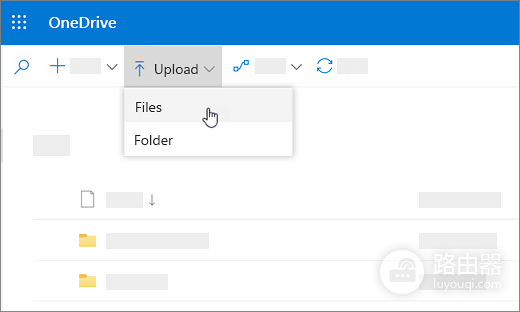
1、从网页上传文件或文件夹
在目标文件夹中选择【上传】,按需要选【文件】或【文件夹】。浏览器支持拖放,也可以把电脑里的文件直接拖到OneDrive页面。上传开始后,等待列表中出现文件名和缩略图。 大文件或大量资料尚未完成,不要关闭页面或切换到不稳定的网络。
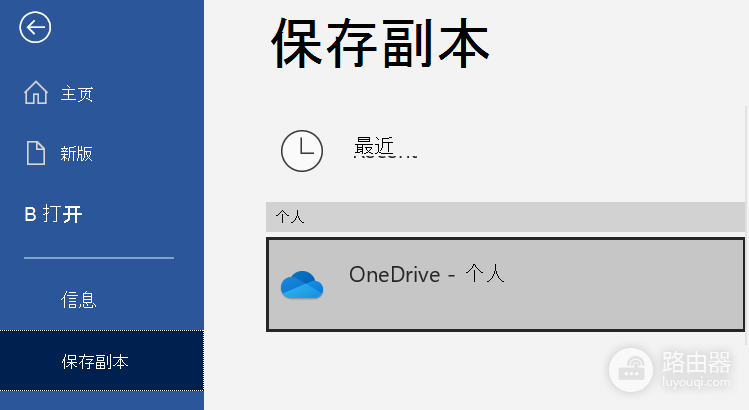
2、从Office直接保存到OneDrive
正在编辑Word、Excel或PowerPoint ,可在【文件】中选择【保存副本】,选择OneDrive。这样文档从一开始就在云端文件夹内,后续在另一台已登录设备上也能继续打开。文件名相近时应在保存前核对目标文件夹,避免覆盖同事已经在协作的版本。
网页上传适合偶尔使用、从公共电脑取文件,或接收别人发来的资料。经常处理同一批文档,继续设置电脑同步会更省事。
在电脑上同步OneDrive文件夹
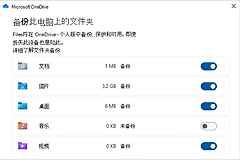
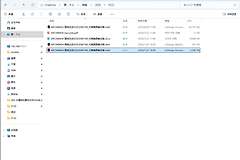
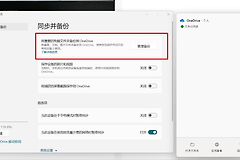
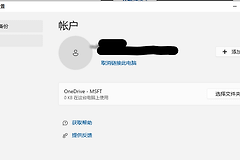
Windows电脑可打开OneDrive客户端,按提示登录要同步的帐户。安装完成后,文件资源管理器侧边栏会出现OneDrive项目。 个人帐户、工作帐户和学校帐户的名称可能不同。以后把文件复制、移动或新建到这个文件夹,客户端会把改动同步到云端。 在网页端移动或删除文件,本机文件夹也会随之更新。
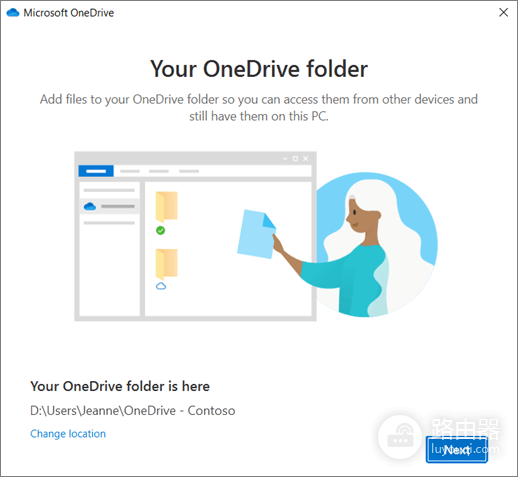
1、核对同步文件夹的位置
首次设置即可以接受默认的OneDrive文件夹位置,也可以在安装向导中改到空间更充足的磁盘。设置完成后,把一份不重要的测试文档拖进文件夹,到网页端刷新核对它已出现。这样能及早发现登录了错误帐户或同步尚未启动的问题。
2、按文件状态决定是否等待
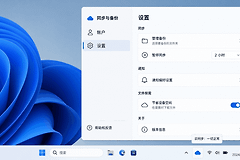
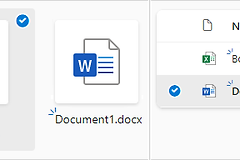
文件刚复制进去,观察OneDrive的同步状态。正在上传、下载或处理更改,文件还不能当作云端备份完成。 重要资料在状态结束前不要急着关机。网页端看不到新文件,核对文件是否放进OneDrive文件夹,检查客户端是否暂停、账户是否退出,以及云端存储空间是否已满。
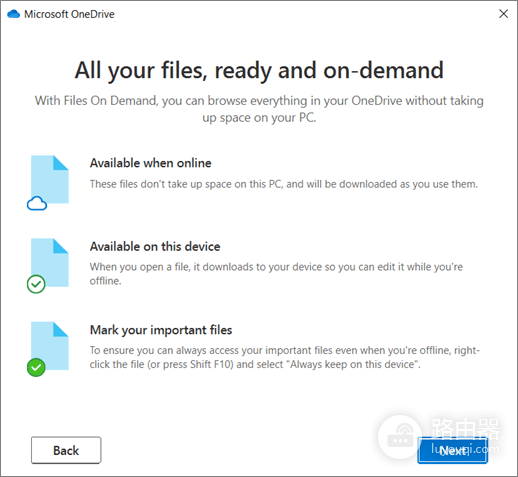
3、用文件按需减少本地占用
不需要把所有云端资料一次下载到电脑。文件按需会让资源管理器保留文件名和目录,真正打开某个文件后才下载它。 常用且需要离线留意的资料可设为始终保留在此设备。这样既能让大部分文件留在云端,也能确保出差、断网时仍能打开关键文档。
把文件分享给别人前选对权限
- 只读资料选择查看权限
- 共同修改才开启编辑权限
在网页或资源管理器中选中文件、文件夹后使用【共享】。只想让对方阅读,选择留意权限。 对方需要共同修改后才开启编辑权限。采用链接共享,要看清链接面向的是所有获得链接的人,还是指定人员。 含合同、证件、账号资料的文件,更适合指定收件人,不要随手生成范围过大的公开链接。
共享后仍可进入【管理访问权限】留意已有链接和人员。对方打不开链接,核对文件是否被移动、链接是否被删除,以及对方登录的账号是否与受邀账号一致。文件或文件夹移动后旧链接失效,重新创建链接通常比反复转发旧链接更可靠。
手机和多台设备怎么配合使用
- 手机端用于浏览和照片备份
- 离线修改恢复联网后才会同步
在手机安装OneDrive并登录同一个账户后,可以浏览已同步的文件,也可以把照片上传到云端。首次开启相机上传,按自己的备份需求授予照片权限。 照片数量较多,连接稳定wifi等待上传完成。手机端的离线文件只在当前设备可直接打开,修改后仍要恢复联网才能同步回云端。
多台设备同时改同一文件,核对是否出现冲突副本。不要立刻删除其中任意一份,而是分别留意修改时间和内容,把需要保留的改动合并后保存到OneDrive。误删文件后检查OneDrive回收站,尽快恢复可以避免删除状态同步到其他设备后难判断原文件。
哪些现象说明需要排查
- 网页缺文件时检查保存位置
- 同步停滞时读取客户端错误提示
文件只在本机出现而网页端没有,优检查保存位置是否确实在OneDrive文件夹内。 文件显示在云端却打不开,核对它是否还在下载、网络是否正常。同步长时间没有进展,留意客户端提示的账户、存储空间和错误信息,恢复网络或重新登录。不要为了跳过一个提示而随意删除整个OneDrive文件夹,否则可能把本地尚未同步的改动一起带来风险。
把文件固定放进OneDrive文件夹、等待同步状态结束,并在共享前核对谁可以留意或编辑,基本就能完成日常使用。网页适合上传和管理,资源管理器适合长期同步,手机适合随时留意和备份。 三者登录同一账户后看到的是同一套云端文件。