Office 365 Outlook邮箱怎么设置?Windows添加账户方法
Office 365 Outlook邮箱设置,先分清这是个人Microsoft账户,还是单位发放的工作或学校账户。公司和学校邮箱通常由组织管理员创建,添加时直接在Outlook中输入完整邮箱地址并按登录页面继续即可。需要服务器名称、端口或SSL参数的情况,才转到高级POP或IMAP设置。
Office 365 Outlook邮箱怎么设置
先分清账户归属
个人Microsoft账户用于Outlook.com、OneDrive等个人服务,工作或学校账户则关联组织的Microsoft 365商业版或教育版。拿到单位邮箱后,使用单位提供的完整地址登录。登录页跳转到组织名称、验证码或验证器页面时,按单位的认证流程完成,不要把工作账户当成个人Outlook.com账户处理。
已有个人邮箱的用户不必删除原账户。Outlook可以继续添加另一套账户,关键是输入正确的工作邮箱,并在登录时选择与该地址对应的组织身份。
在新版Outlook for Windows中添加邮箱
1、打开账户添加入口
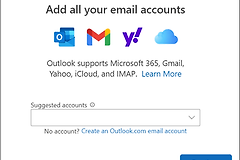
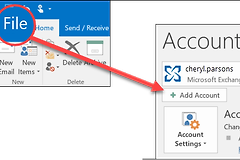
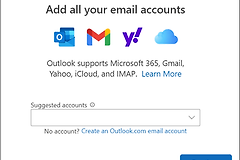
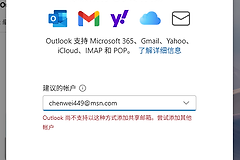
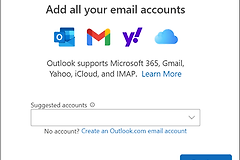
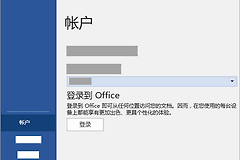
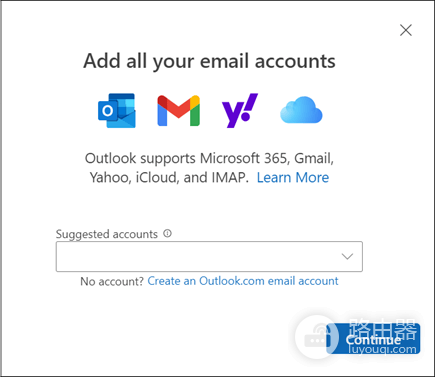
在【视图】选项卡选择【查看设置】,或从【文件】进入【帐户信息】。打开【帐户】→【你的帐户】后,在Email accounts区域选择Add Account。界面会列出建议账户,也可以直接输入其他电子邮件地址。
2、输入邮箱并完成登录
输入完整邮箱地址后选择Continue。页面要求输入密码时,填写该账户的密码并选择完成。工作账户若要求多重验证,继续按组织的验证页面操作。登录成功后回到Outlook,等待账户出现在左侧文件夹列表,再打开收件箱确认邮件开始同步。
3、用一封邮件检查结果
设置完成后发送一封测试邮件,再确认收件箱能收到回复。这样能同时检查发送、接收和同步是否正常。账户已添加但邮件迟迟不出现,保持网络连接并检查是否选中了正确的收件箱或文件夹。
密码或服务器设置卡住时怎么处理
忘记工作或学校账户密码
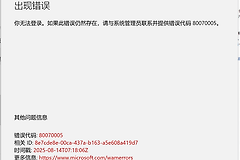
忘记工作或学校账户密码,不要反复试错,可使用Microsoft的“使用安全信息重置工作或学校密码”流程。遇到组织无权访问、验证码无法通过等提示,保留提示内容并联系单位管理员核对账户状态和访问要求。
手动输入接收和发送服务器、端口或SSL的入口适合POP、IMAP等明确需要这些参数的账户。Microsoft 365工作邮箱没有管理员提供这些参数时,优先回到普通添加账户流程,不要随意填入第三方服务器信息。