Outlook365创建规则无法执行怎么办?新版Outlook邮件规则失效修复
更新时间:2026-03-25 10:40
在Outlook 365中创建邮件规则后,如果发现点击“立即执行”却没有任何邮件移动,或者规则报告显示正常但实际无效,因为新版Outlook(New Outlook)与经典版在规则处理逻辑上存在差异。新版Outlook目前主要支持服务器端规则,对于已经存在于收件箱中的存量邮件,其自动化处理能力存在特定限制。
1. 切换回经典版Outlook执行规则
由于新版Outlook无法对现有邮件触发客户端逻辑,回退到经典版本是处理存量邮件最直接的手段。
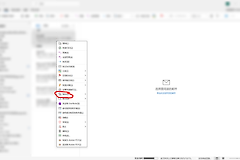
1、点击Outlook窗口右上角的“新版Outlook”开关,将其关闭并确认切换回经典版。
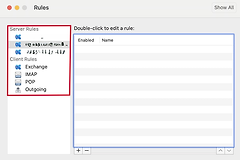
2、在经典版中进入“文件”>“管理规则和通知”。
3、选中对应的规则,点击“立即运行规则”,勾选需要处理的文件夹。

2. 检查规则生效范围与触发机制
新版Outlook的规则设计更偏向于“云端预处理”,这直接影响了规则的执行时机。
1、增量生效原则:在新版界面中创建的规则,默认仅对“此后新收到的邮件”生效。如果规则本身没有逻辑错误,它会在下一封符合条件的邮件到达时自动执行。
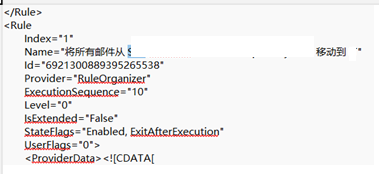
2、避免规则损坏:如果在切换版本过程中发现规则消失,可以通过“修复损坏的规则”功能重新同步。
3. 优化规则存放位置
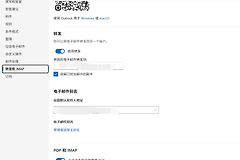
如果希望规则在所有设备上同步生效,应确认规则被定义为服务器端规则。
1、尽量避免在规则中添加“仅在此计算机上”等限制条件。
2、将规则直接在Outlook网页版(Outlook Web App)中创建,新版还是旧版客户端,都能共享同一套过滤逻辑,减少因客户端环境导致的执行失败。
这种情况产生的原因在于新版Outlook的架构调整。经典版Outlook具备强大的本地处理引擎,可以扫描并操作本地缓存的所有邮件;而新版Outlook更像是一个网页封装客户端,它对现有邮件的手动批量处理能力目前还不够完善。如果你的工作流极度依赖对旧邮件的定期归档,建议暂时留在经典版中操作。
相关推荐